
シリーズ: Claudeで変わる仕事術 初級・第1弾 / 次回:初級・第2弾 AIに実際の作業をやってもらう——Cowork入門
「Claudeを使えば、一人でチームが作れる」
最初に聞いたとき、正直ピンとこなかった。
でも、使い込んでいくうちに、少しずつわかってきた。
企画・設計・制作・テスト・マーケティング・数字の管理—— 本来なら何人かで分担する仕事を、 Claudeは一人で全部引き受けてくれる相棒になる。
副業で何か始めたい人に。 いつか起業したいと思っている人に。
Claudeは、今まで「お金も人脈もないからできない」と思っていたことを、 一人でも動き出せるツールに変えてくれる。

このシリーズは、そのための使い方を一から一緒に学んでいく場所。
まずは第1弾。 「Claudeって何?」「ChatGPTと何が違うの?」「どこから始めればいい?」 そこから始めよう。
1. ChatGPTと何が違うの?
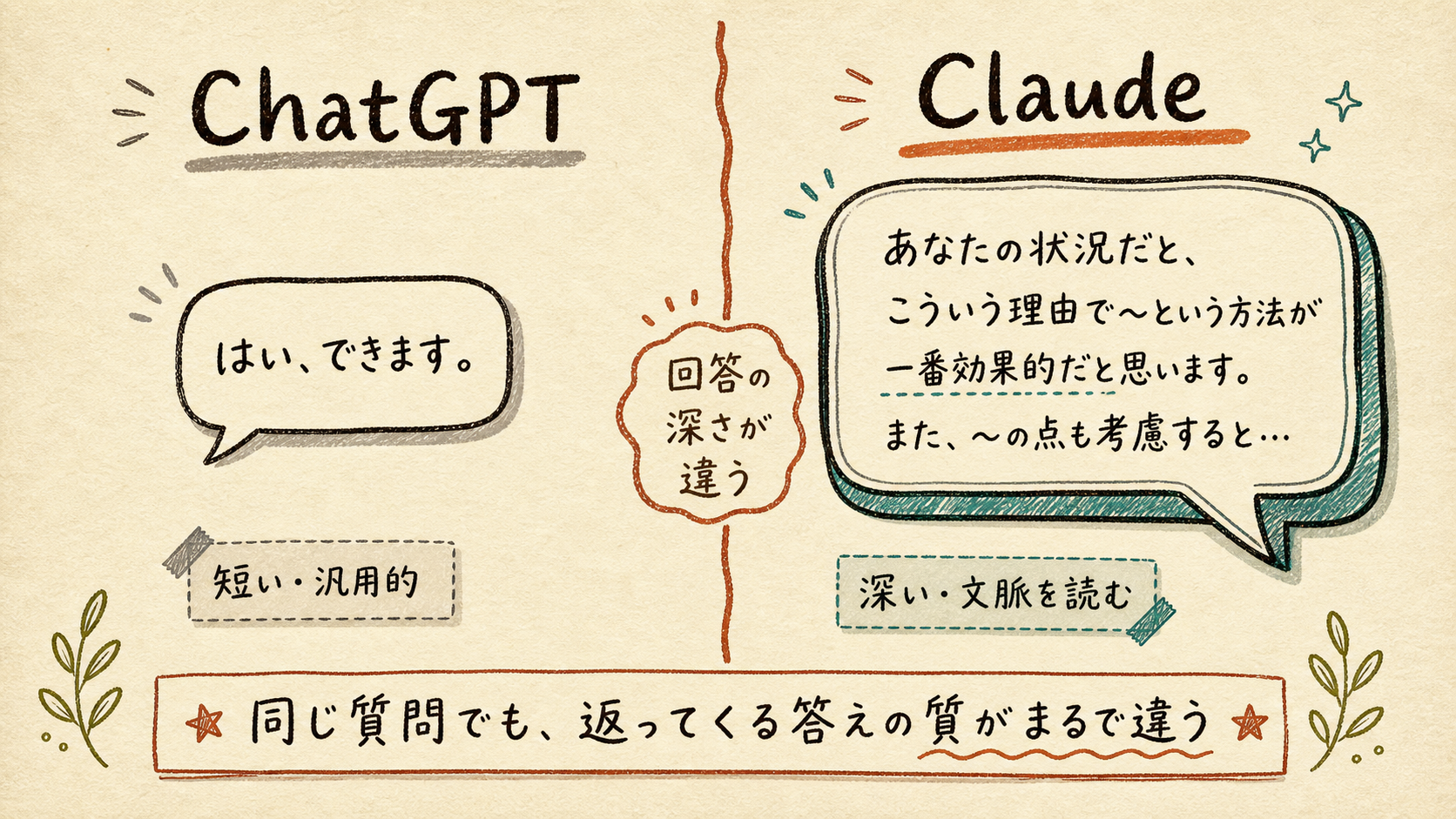
正直、最初は「どれも同じじゃないの?」と思っていた。
でも、ある日、同じ質問を複数のAIに投げてみた。
「来月、部署の懇親会を企画しています。いい案を出してください。」
他のAIは、すぐに居酒屋のおすすめコースや、盛り上がるゲームのアイデアを並べてくれた。 丁寧だし、間違ってはいない。
でも、Claudeだけが聞いてきた。
「何人くらいの規模ですか?」 「全員参加できる時間帯はいつ頃を想定していますか?」 「予算感も教えてもらえますか?」
…そうか、それを聞かなきゃわからないよな。
他のAIが「検索して答えを出してくれる機械」だとしたら、 Claudeは「一緒に考えてくれる人」に近い感覚がある。
これが、使ってみて一番最初に感じた違いだった。
では、なぜClaudeはそう動けるのか
「逆に質問してきた」だけじゃなく、Claudeには他のAIと違う3つの特徴がある。
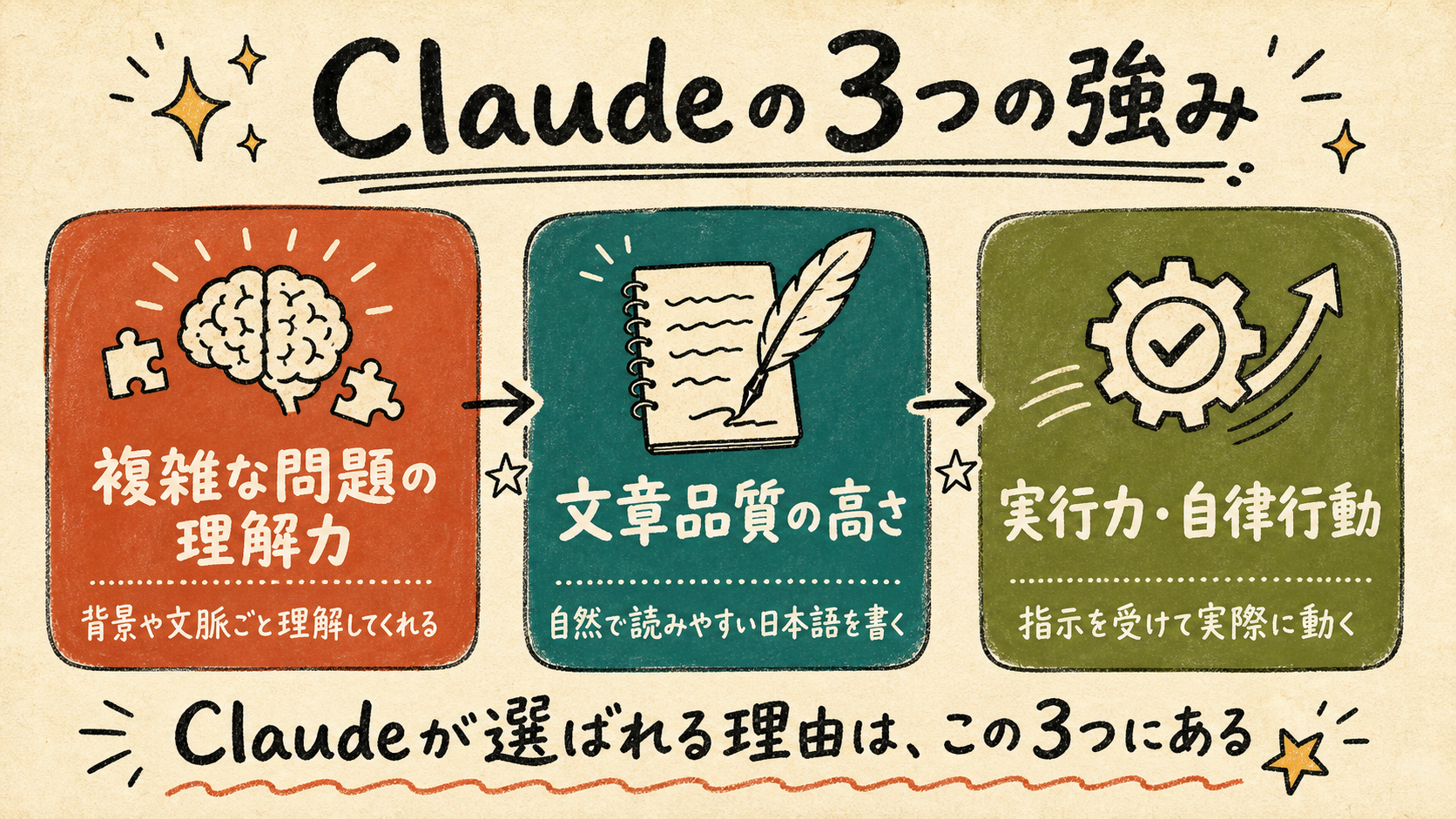
| 特徴 | 内容 |
|---|---|
| 複雑な問題の理解力 | 一言では説明できない状況や目標を、本当に理解した上で答える。「頭の良い答え」ではなく「自分の状況に合った答え」が返ってくる |
| 文章品質の高さ | 自然で論理的、AIっぽさがない。読んで違和感がない文章が出てくる |
| 実行力 | アドバイスをくれるだけでなく、実際にタスクを完成させてくれる |
「答えを検索する機械」ではなく、「あなたの状況を本当に考えてくれる人」—— 僕には、この言葉が一番しっくりくる。
2. 🛠️ まず、ダウンロードしてみよう
「興味はあるけど、どこから始めればいいかわからない」
そういう人のために、最初の一歩だけ。
アカウントを作る(無料・3分)
① claude.ai にアクセスする
② 「Sign up」をクリック
③ 登録方法を選ぶ
Googleアカウント、またはメールアドレスで登録できる。 Googleアカウントがある人はそれが一番早い。
④ 完了
これだけでブラウザ上でClaudeが使える状態になる。
デスクトップアプリをインストールする(推奨)
ブラウザでも使えるが、デスクトップアプリの方が便利。
- 起動が速い
- 通知が来る
- 他のアプリと切り替えがしやすい
ダウンロード手順:
- claude.ai にログインした状態で、左下のメニューから「Download the app」をクリック
- Mac用 / Windows用 を選んでダウンロード
- インストールして、ログインするだけ
5分かからない。
3. Claudeには「4つの顔」がある
Claudeを使い始めて最初に戸惑うのが、「モードがいくつかある」こと。
実は、Claudeには目的に応じた4つの使い方がある。
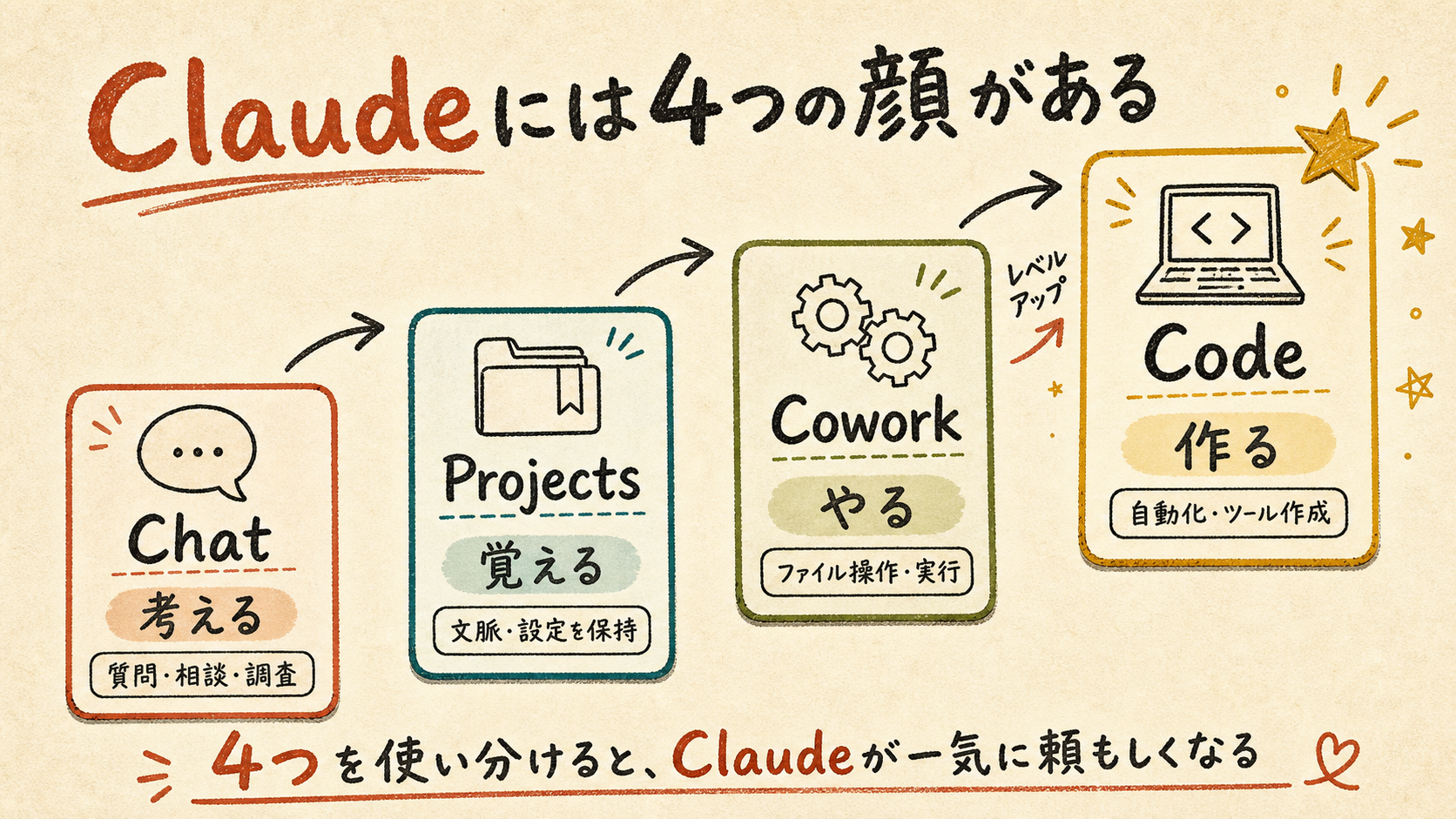
| モード | 一言で言うと | 使う場面 |
|---|---|---|
| 💬 Chat | 考える | 日常の相談・文章・分析 |
| 📁 Projects | 覚える | 継続するプロジェクト管理 |
| ⚙️ Cowork | やる | ファイル操作・タスク実行 |
| 🛠️ Code | 作る | 自分専用ツールを作る |
この記事では、Chat・Projects・Coworkまでを一緒に見ていく。 Codeは後の記事で。
この順番で使い始めるのが、いちばんスムーズだと思う。
4. はじめる前に、3つだけ知っておこう
① モデルは「Sonnet」から始めればいい
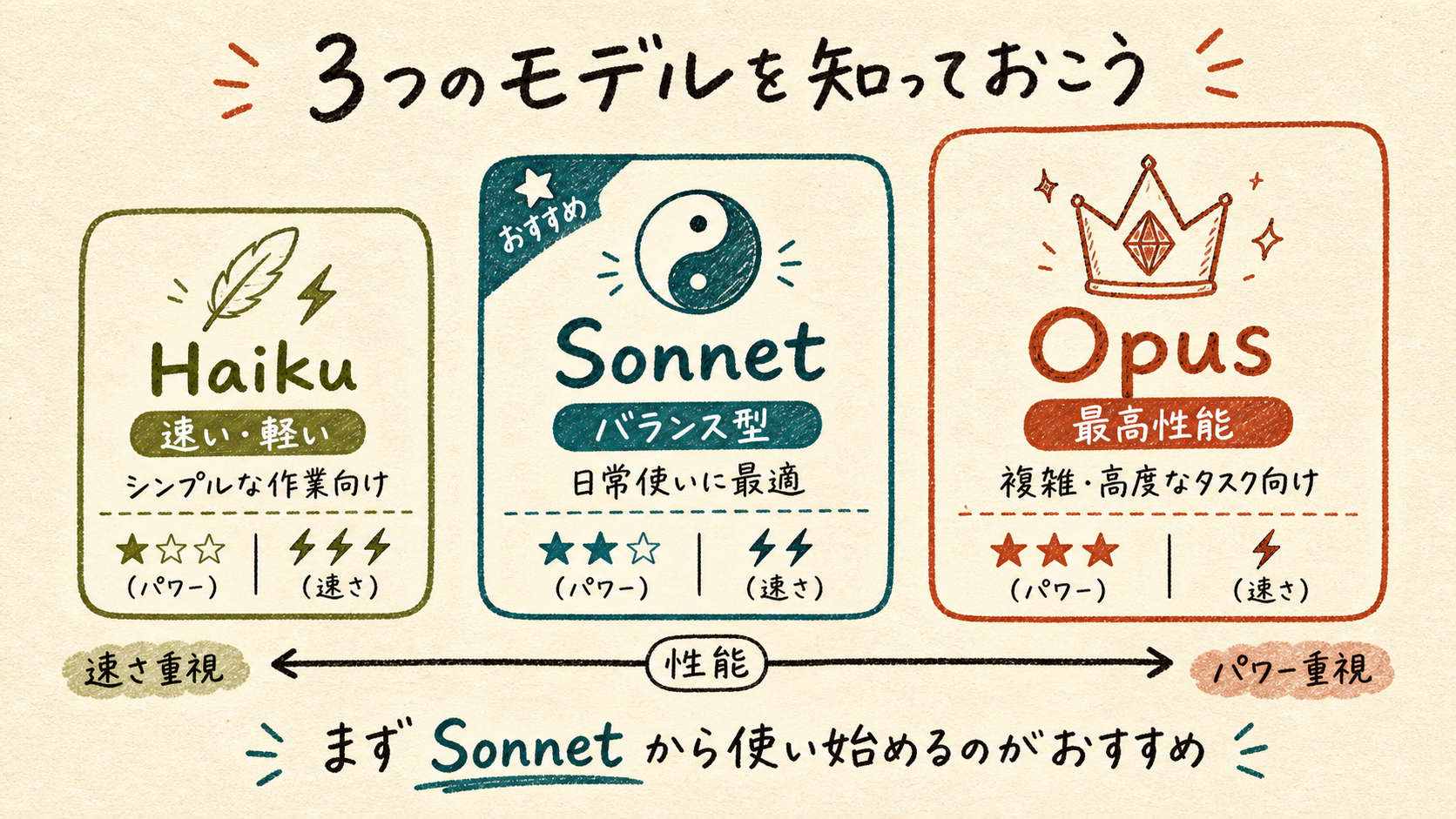
Claudeには3つのモデルがある。 難しく考えなくていい。
| モデル | 特徴 | いつ使う? |
|---|---|---|
| Opus | 最も賢い・じっくり考える | 複雑な分析・重要な判断 |
| Sonnet | バランスが良い | ほぼこれでOK |
| Haiku | 速い・軽い | 簡単な質問・繰り返し作業 |
迷ったらSonnet。 毎日がっつり使っている人でも、9割はSonnetで事足りると言われている。 まずこれだけ覚えておけば十分。
② 料金は「まずFree」でいい
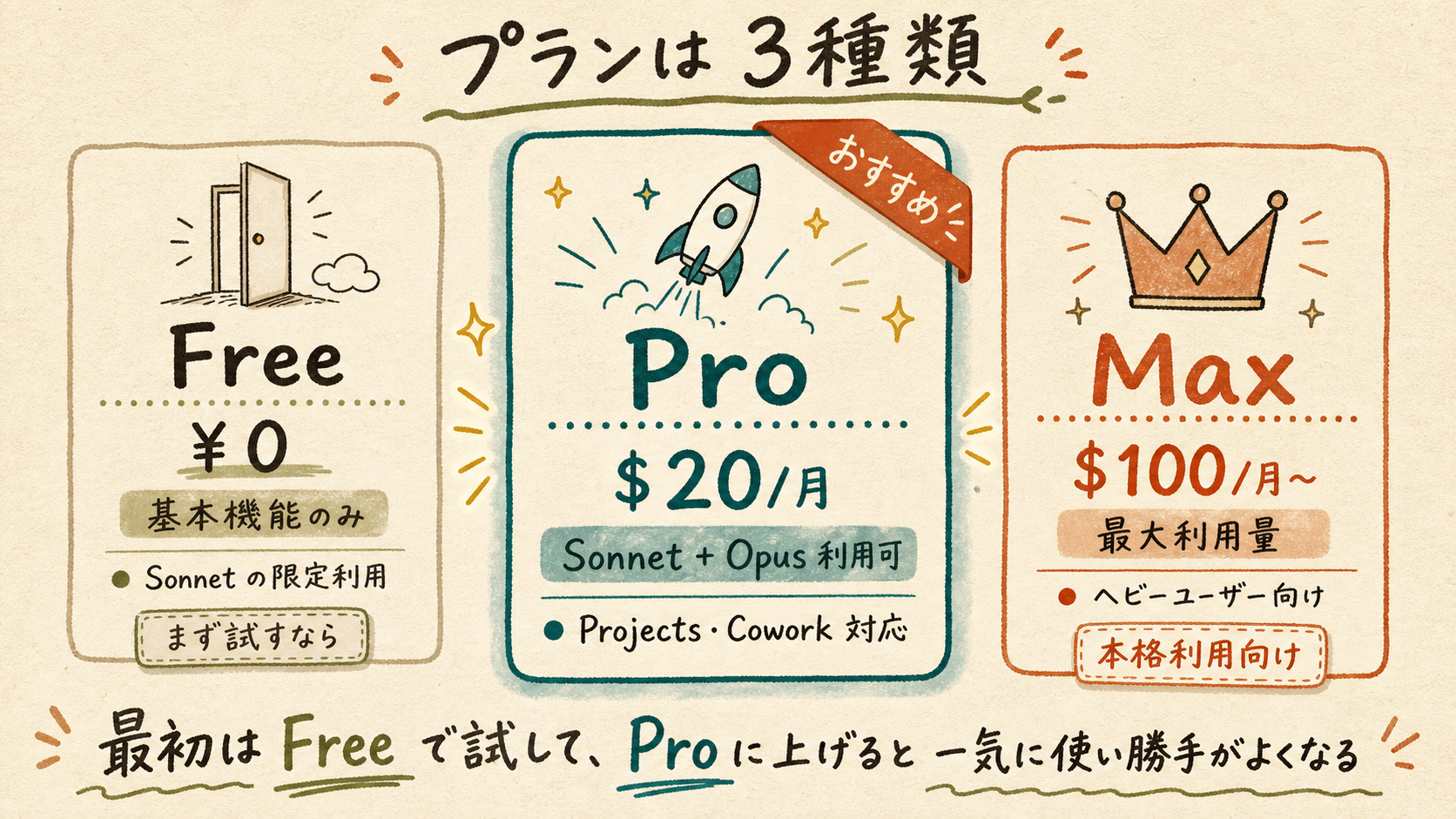
| プラン | 月額 | 主な特徴 | こんな人向け |
|---|---|---|---|
| Free | 無料 | 基本機能・1日のメッセージ数に上限あり | まず試してみたい |
| Pro | 約3,000円 | 使用枠拡大・Projects無制限・Deep思考・Claude Code利用可 | 毎日使いたい個人 |
| Max | 約18,000円 | Proより高い使用上限 | 毎日フル活用するヘビーユーザー |
無料で始めて、「もっと使いたい」と感じたらProに切り替えればいい。 一般の個人ユーザーにはProで十分。
💡 価格は変わることがあるので、最新情報は claude.ai の公式サイトで確認を。不定期にキャンペーンもある。
5. AIへの「伝え方」で、答えが全然変わる
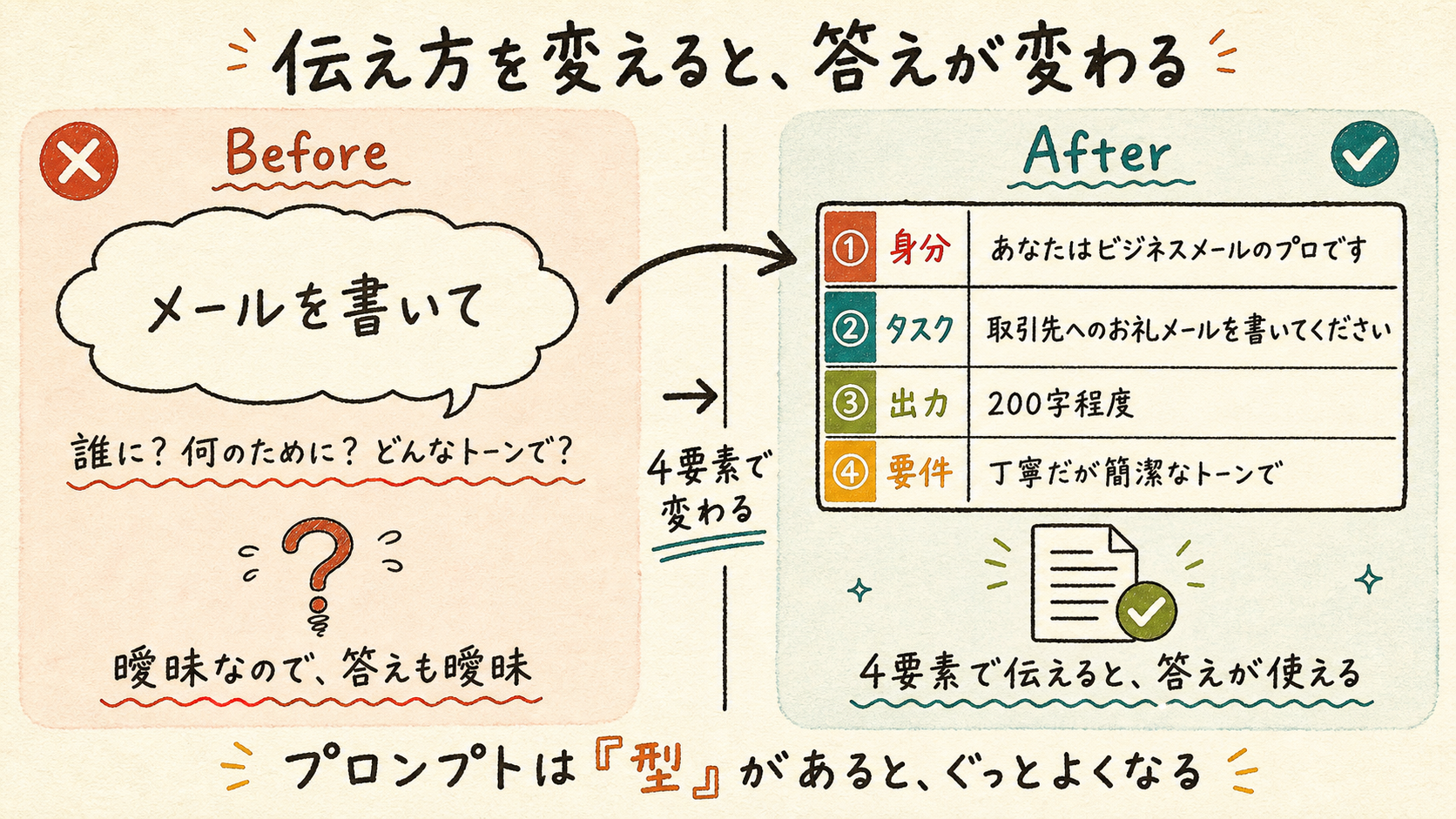
ここが、たぶん一番大事なところ。
「うまく使えない」の9割は、伝え方の問題だと思っている。
Claudeへの質問は、「人に仕事を頼むとき」と同じ。
曖昧な依頼には、曖昧な結果しか返ってこない。
❌ うまくいかない例
「資料を作って」
✅ うまくいく例
「私は中小企業のマーケティング担当です。 来週の社内プレゼン用に、新商品の販促計画書を作りたいです。 A4一枚・箇条書き形式・読む相手は営業チーム(約10名)でお願いします。」
この差は大きい。
使える公式がある:
「私は〇〇です」(身分) +「〇〇をしたいです」(タスク) +「〇〇の形式で」(出力イメージ) +「条件は〇〇です」(要件)
最初は少し面倒に感じるかもしれない。 でも一度やってみると、今までと全然違う答えが返ってくる。
もっと深く考えてほしいときは——思考モード
Claudeには「答える前にじっくり考えさせる」機能がある。
入力欄の右下 → モデル選択 → 思考(Adaptive thinking)をON
これだけ。
| 向いている場面 | 向いていない場面 |
|---|---|
| 戦略・方向性の判断 | 簡単な質問・返答 |
| 複雑な企画・分析 | 速さが優先のとき |
| 高品質な文章の生成 | 繰り返しの定型作業 |
複雑なことを考えてほしいときだけONにする、くらいの使い方でいい。
6. 🛠️ Profile設定——最初の5分でやること
実は、Claudeにあらかじめ「自分のこと」を教えておける機能がある。
設定しておくと、毎回「私は〇〇で…」と自己紹介しなくていい。 Claudeが最初から「この人のことを知った状態」で答えてくれる。
設定すべき4つのこと:
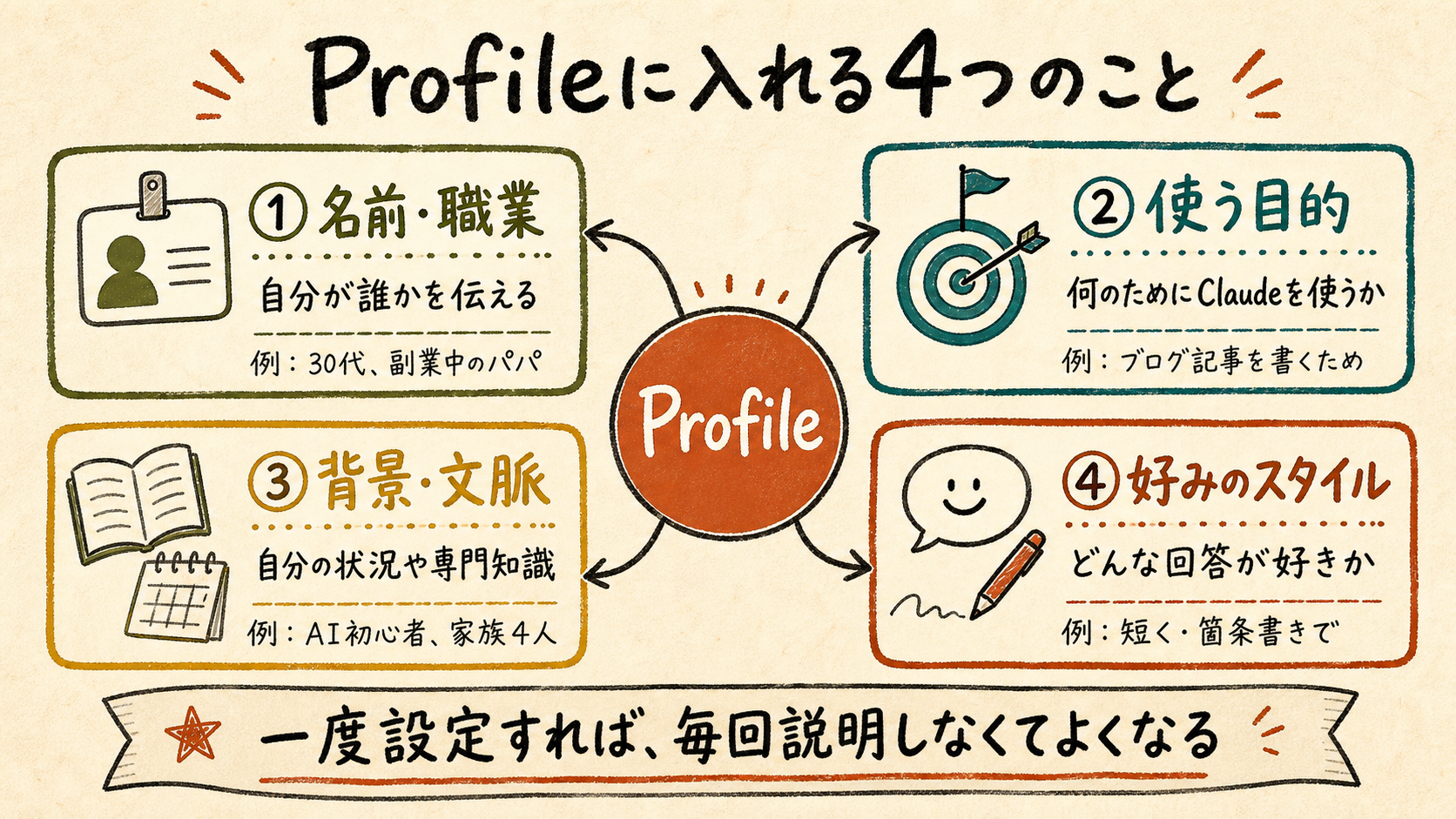
| 要素 | 書くこと | 例 |
|---|---|---|
| 自分について | 仕事・立場 | 「中小企業の人事担当、40代」 |
| 目標 | 達成したいこと | 「業務効率化して残業を減らしたい」 |
| 困っていること | 現在の課題 | 「議事録・報告書の作成に時間がかかる」 |
| 好みのスタイル | 回答の形式 | 「箇条書き・短め・具体例あり」 |
これだけで、Claudeの答えの精度がかなり変わる。
設定の場所: Claude右上のアイコン → Settings → Profile
実際の設定例を見てみよう
📋 ケース:子育て中・副業ブログを始めたいAさんの場合
私は30代の会社員です。子育てをしながら副業でブログを始めたいと思っています。
AIには詳しくありませんが、できるだけ効率よく文章を書きたいです。

主な使い道:
・ブログ記事の構成や文章の作成サポート
・育児・家事の段取りを考えるアシスタント

回答の注意事項:
・難しい言葉は使わず、わかりやすく説明してほしい
・短く・具体的な答えを優先してほしい
・必ず日本語で返答してほしい
この4要素に分解すると——
| 要素 | Aさんの設定内容 |
|---|---|
| 自分について | 30代会社員。子育て中、副業ブログに挑戦中 |
| 目標 | 効率よく記事を書きたい |
| 困っていること | AIに詳しくない。時間があまりない |
| 好みのスタイル | 難しい言葉なし・短く具体的・日本語のみ |
これを設定しておくだけで、Claudeは毎回「この人はAI初心者で、子育て中で、ブログを書きたい人」として答えてくれる。
よくある質問
Q. 設定すると文字数が増えて、遅くなりませんか?
A. ほぼ影響なし。 200〜300文字程度の設定なら、全体の0.1%未満。 むしろ毎回の説明が不要になり、やり取りの回数が減るぶん速くなる。
7. 🛠️ Projects——「覚えてくれないAI」から卒業する
普通のChat、実は会話が終わると内容を忘れる。
「先週話したあのプロジェクト、続きをやろうとしたらまたゼロから説明しないといけなかった…」
そういう経験、ある人は多いんじゃないかと思う。
それを解決するのがProjects。
| 普通のChat | Projects | |
|---|---|---|
| 記憶 | 会話が終わると忘れる | 設定した内容はずっと残る |
| 向いている用途 | 一回きりの質問 | 継続するプロジェクト |
| 複数の会話 | バラバラに散らばる | 一か所にまとまる |
「説明」と「手順」の違いを知っておこう
Projectsには「説明(Description)」と「手順(Instructions)」の2つがある。 ここを混同している人が意外と多い。
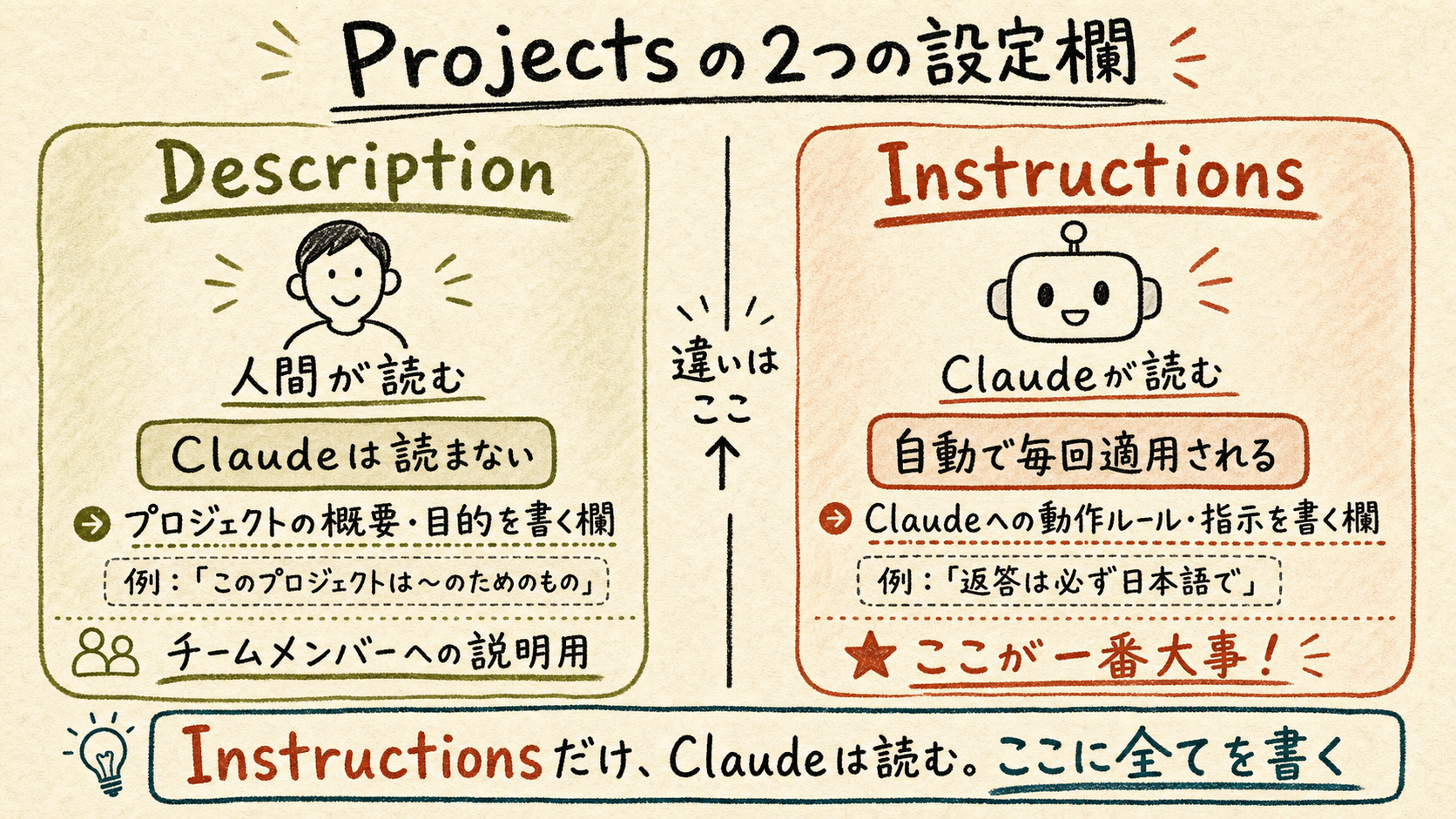
| 項目 | 説明(Description) | 手順(Instructions) |
|---|---|---|
| 誰が読む | 人間(自分・メンバー) | Claude |
| 役割 | プロジェクトの概要メモ | Claudeへの動作指示 |
| Claudeへの効果 | なし(Claudeは読まない) | 全チャットに自動適用 |
| 例 | 「このPJは〇〇のため」 | 「必ず日本語で答えて」「非エンジニア向けに」 |
| 書き方 | 短くシンプルでOK | 詳細に・具体的に |
コツは、最初から完璧に作ろうとしないこと。
Claude自身に「もっと良いInstructionsを一緒に考えて」と頼むのが、実は一番うまくいく。
実際の設定例を見てみよう
📋 ケース:副業ブログ「Claudeで変わる仕事術」シリーズの執筆プロジェクト
Description(説明)——人間が読む、概要メモ:
AI活用ブログシリーズの執筆プロジェクト。
familyai.jp向けに月2〜3本投稿予定。読者はAI初心者の子育て中の親。
Instructions(手順)——Claudeへの動作指示:
【プロジェクト概要】
AI初心者の子育て中の親に向けた、AIを日常で活かすブログ記事を書くプロジェクト。

【読者について】
・PCやスマホは使えるが、AIはほぼ未経験
・子育て・家事・仕事を抱えているため、読める時間は短い
・「難しそう」「自分には関係ない」と思いがちな層

【回答の注意事項】
・専門用語は必ず平易な言葉に言い換える
・スマホで読むことを前提に、文は短く・改行は多めに
・「いかがでしたか?」「ぜひご活用ください」などの定番フレーズはNG
・記事の語調は丁寧だが堅くない・親しみやすい丁寧語
・日本語で回答する
設定後の初回会話例:
「今週の記事テーマを考えてほしい。子育てとAIの組み合わせで、共感されそうなもの3つ挙げて。」
背景説明ゼロ。 Instructionsにすでに「読者はAI初心者の子育て中の親」と入っているので、 Claudeは最初からその前提で考えてくれる。
これがProjectの効果。
どんな場合にProjectを作るべき?
- 同じテーマで何度も会話する予定がある
- 毎回同じ前提を説明するのが面倒
- 複数の会話をまとめて管理したい
この3つのうち一つでも当てはまったら、作る価値がある。
8. さらに一歩先へ——Coworkとは
ここまでがChat・Projectsの世界。
Coworkは、Chatよりひとつ上の使い方。
Chatが「答えを教えてくれる」のに対して、 Coworkは 「実際に作業をやってくれる」。
一番の違いは、パソコンのファイルを直接操作できること。
たとえば——
- フォルダにある複数のファイルをまとめて整理する
- 表の中のデータを一括で処理する
- 書いた文章をそのままファイルに保存する
「えっ、そんなことまでできるの?」という感覚、使ってみるとわかる。
詳しい使い方は初級・第2弾で紹介する。 まずは「Coworkというモードがある」ということだけ覚えておいてほしい。
9. まとめ——今日からやること3つ
長くなったので、最後に整理する。
✅ 今日できること
1. Profile設定(5分) アカウントアイコン → Settings → Profile 一度設定すれば、ずっと活きてくる。
2. 一番面倒な文章仕事を頼んでみる 議事録、メール、報告書、なんでもいい。 まずClaudeに投げてみるだけでいい。
3. よく使うテーマでProjectを1つ作る 「同じことを何度も説明してるな」と思うものから始めるといい。
最初は「賢いメモ帳」くらいの感覚でいい。
使えば使うほど、Claudeはあなたの仕事のことを知っていく。 気づいたら、手放せなくなっているはず。
▶ 次回:初級・第2弾
Claudeに「答えてもらう」から「実際にやってもらう」へ。 Coworkの画面の見方・使い方と、Projectsと組み合わせると何が変わるかを紹介します。
「Claudeで変わる仕事術」シリーズ、次回もお待ちください。