
シリーズ: Claudeで変わる仕事術 初級・第2弾 / 前回:初級・第1弾 ChatGPTと何が違うの?
第1弾の最後に、こう書いた。
Chatが「答えを教えてくれる」のに対して、Coworkは「実際に作業をやってくれる」。
言葉ではわかる。
でも、「実際どう使えばいいの?」という感覚が残っている人は多いんじゃないかと思う。
この記事では、その疑問に正直に答えていく。
1. Coworkとは何か——改めて、正直に説明する
「一言で言うと何が違うの?」と聞かれたら、こう答えるようにしている。
ChatはAIに「考えてもらう」場所。Coworkは、AIに「やってもらう」場所。
もう少し具体的に言うと——
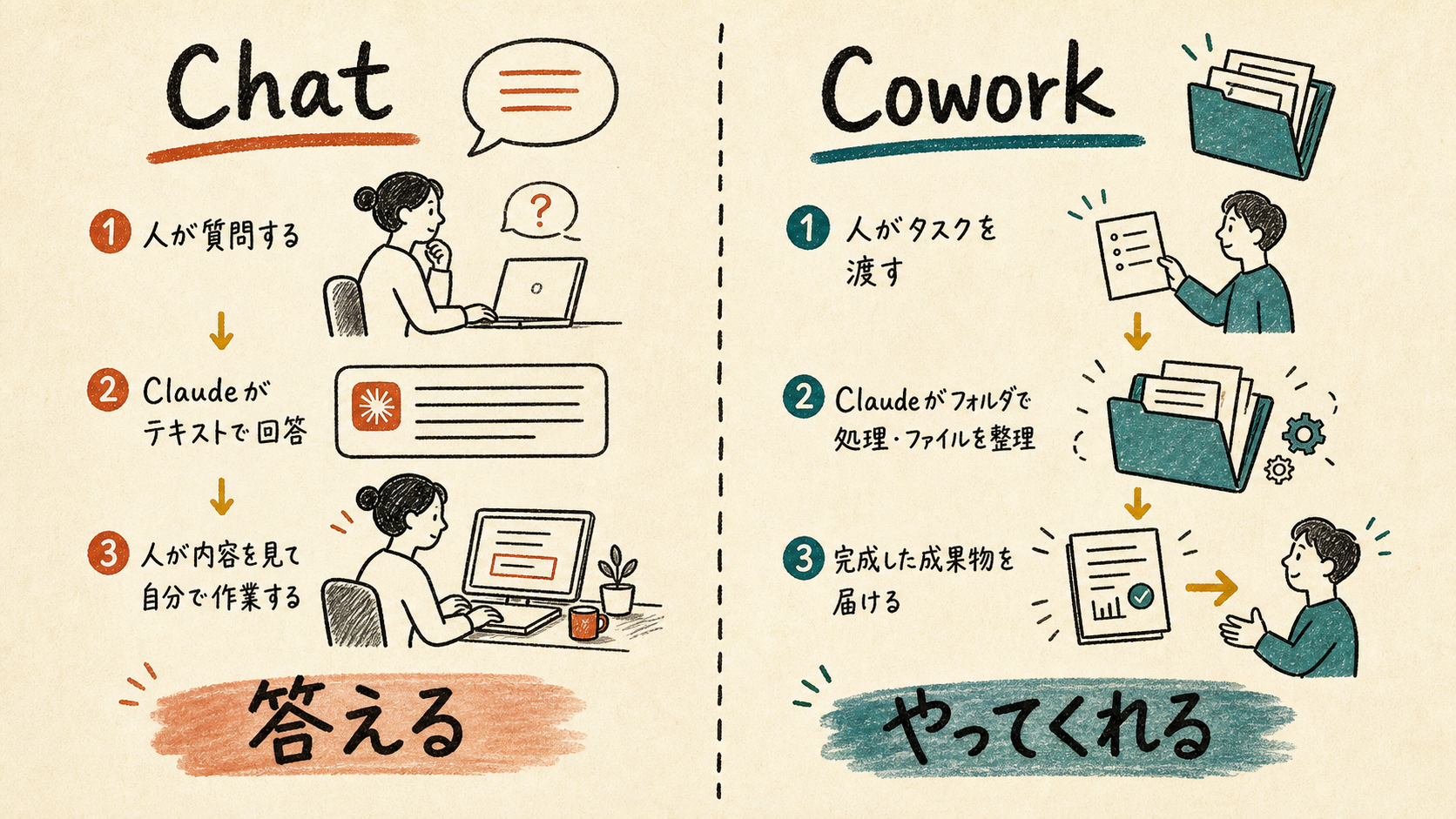
Chatで「この資料をまとめて」と頼むと、テキストで答えが返ってくる。 読むのは自分。コピーするのも自分。ファイルに貼り付けるのも自分。
Coworkで「この資料をまとめて」と頼むと、 フォルダの中のファイルを開いて、読んで、整理した文書を作って、保存まで完了した状態で戻ってくる。
| Chat | Cowork | |
|---|---|---|
| 基本動作 | 質問に答える | 作業を実行する |
| アウトプット | テキストの回答 | 完了した成果物 |
| ファイル操作 | できない | できる |
| 向いている場面 | 相談・アイデア出し・文章生成 | 整理・作成・調査 |
| 自分の役割 | 相談相手と話す | 作業を依頼する監督 |
ProjectsとCoworkの組み合わせが正解
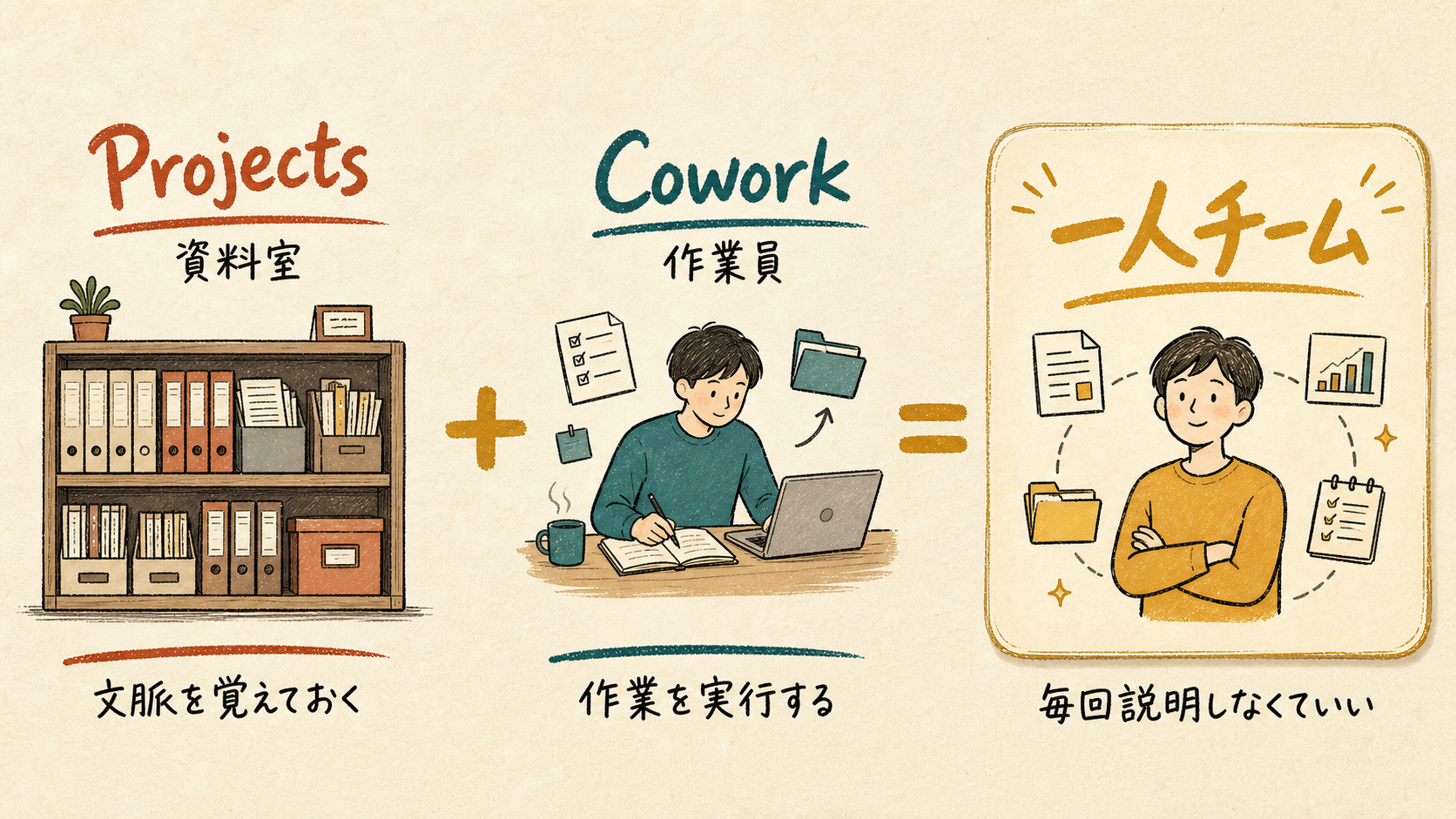
第1弾でProjectsの設定をやってもらった。あれはClaudeに「文脈を覚えさせる」機能だった。
Coworkとの関係を整理するとこうなる。
| Projects | Cowork | |
|---|---|---|
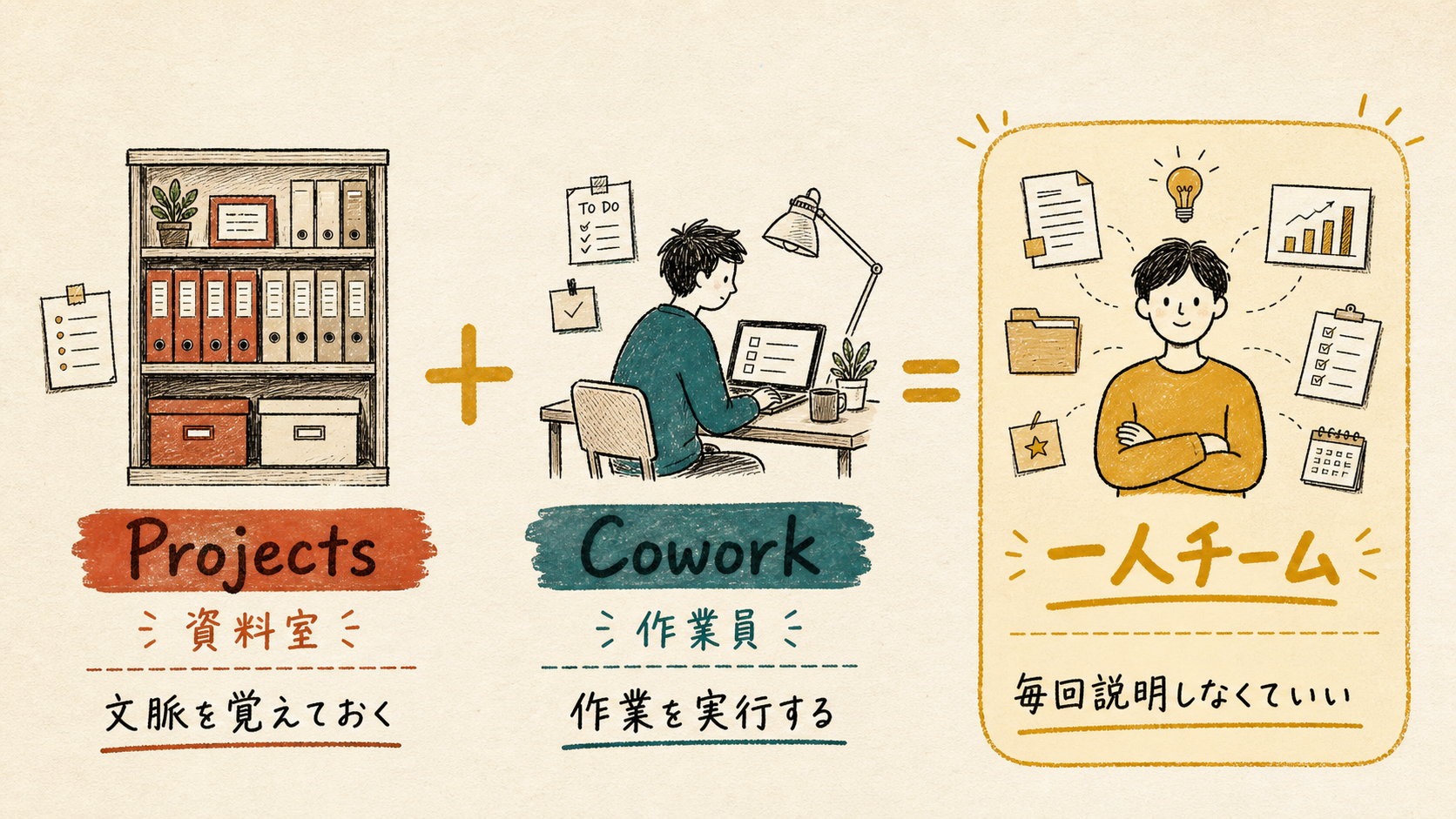
| 役割 | 文脈を覚えておく | 作業を実行する |
| イメージ | 資料室 | 手を動かす作業員 |
この2つを組み合わせて使うのが正解。
Projectsに「自分の仕事の前提」を入れておき、Coworkに実際の作業をやってもらう。 「毎回同じことを説明しなくていい作業員」が手に入る感覚に近い。
2. 🛠️ 使い始める前に知っておく3つのこと
第1弾でProfile設定とProjectsを済ませた人は、その設定がCoworkでもそのまま活きる。 まだの人は、先に第1弾を読んでから戻ってきてほしい。
① Profile設定——Cowork用に一行だけ追加する
Profile設定は「自分のことをClaudeに教える」設定。Coworkにも引き継がれる。
📖 詳しい設定方法は第1弾「最初の5分でやること——Profile設定」を参照
設定場所:
Claude左下 → 設定 → 一般 → Claudeへの指示
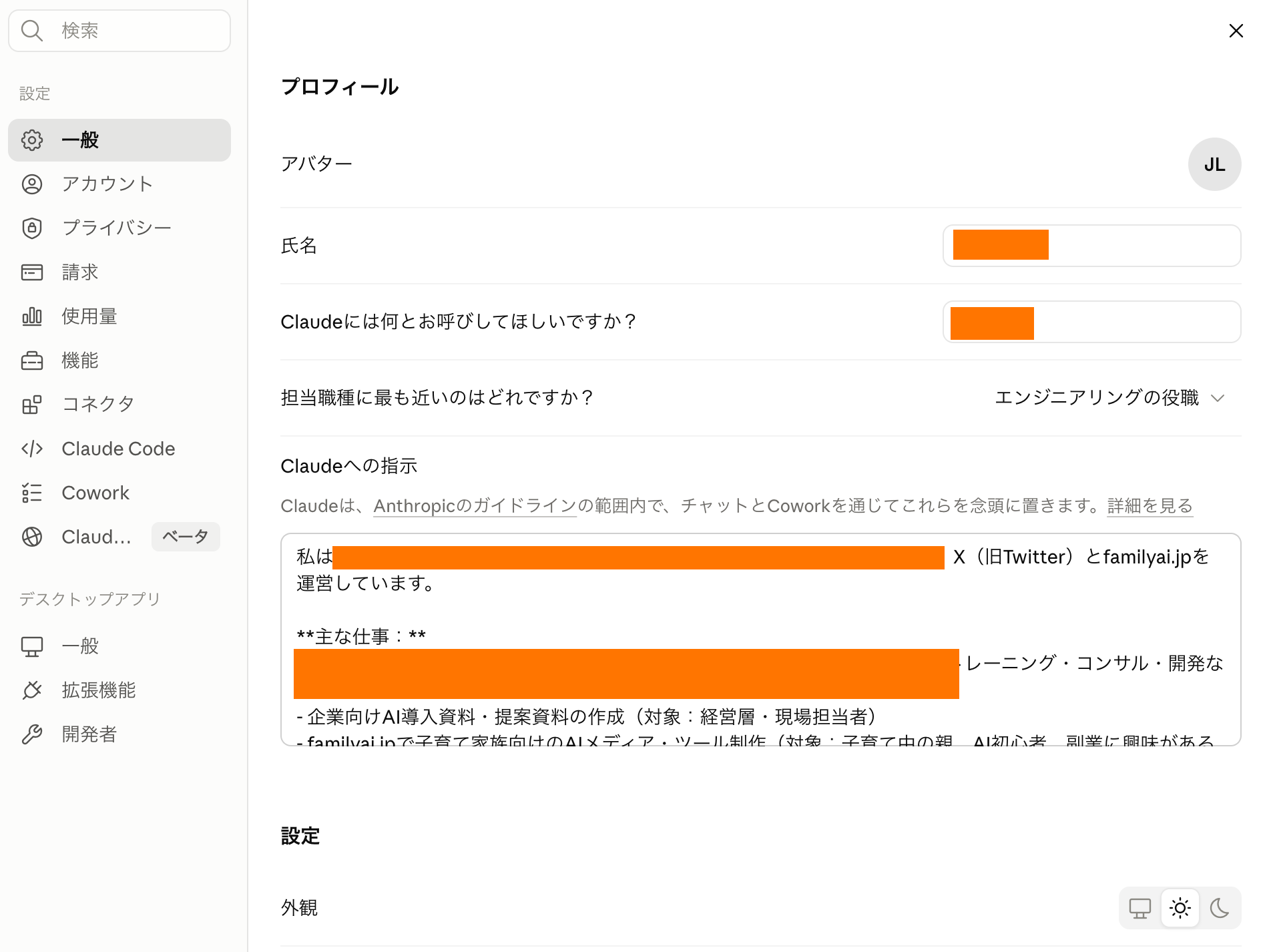
第1弾で設定した人は、末尾にこの1行を追加するだけでいい。
ファイルの削除、上書き、送信は、私が確認するまで実行しないでください。
たった1行だが、これを入れておくだけでCoworkが勝手にファイルを変更するリスクが大幅に減る。
② Projects——手順(Instructions) にCowork用のルールを追加する
第1弾で作ったProjectsの手順。 ChatだけでなくCoworkを使うときにも適用される。
📖 詳しい設定方法は第1弾「『覚えてくれないAI』から卒業する——Projects」を参照
設定場所:
サイドバーのProjects → 対象のProjectを開く → 手順欄を編集
既存の手順の末尾に、このCowork用ルールを追加する。
【Cowork作業時のルール】
・作業前に対象ファイルや作業内容を確認してください
・削除・上書き・送信は私が確認するまで実行しないでください
・作業後は完了した内容を簡潔に報告してください
これを入れておくと、Coworkを起動するたびに同じ前提が引き継がれる。
③ 「安全な頼み方」——毎回の依頼に入れる4要素
Coworkはファイルを実際に操作できる。 依頼の中にこの4要素を入れるクセをつけると、期待した動きに近づく。
| 要素 | 伝えること | 例 |
|---|---|---|
| 目的 | 何を達成したいか | 経費精算のために領収書を整理したい |
| 対象 | どのファイル・フォルダを見るか | 領収書 フォルダ内の画像ファイル |
| 出力形式 | どんな形で返してほしいか | チャットに表形式で出してほしい |
| 安全条件 | 勝手にしてほしくないこと | まだExcelは作らないでください |
悪い依頼と良い依頼:
❌ 「このフォルダいい感じにして」
✅ 「このフォルダ内のファイルを確認し、種類ごとの分類案を出してください。まだ移動・削除はしないでください。」
💡 最初から完璧な指示を出そうとしなくていい。 まず大まかに頼んで、返ってきたものを修正していく方が早い。
3. 🛠️ 実践3例——今日から試せる使い方
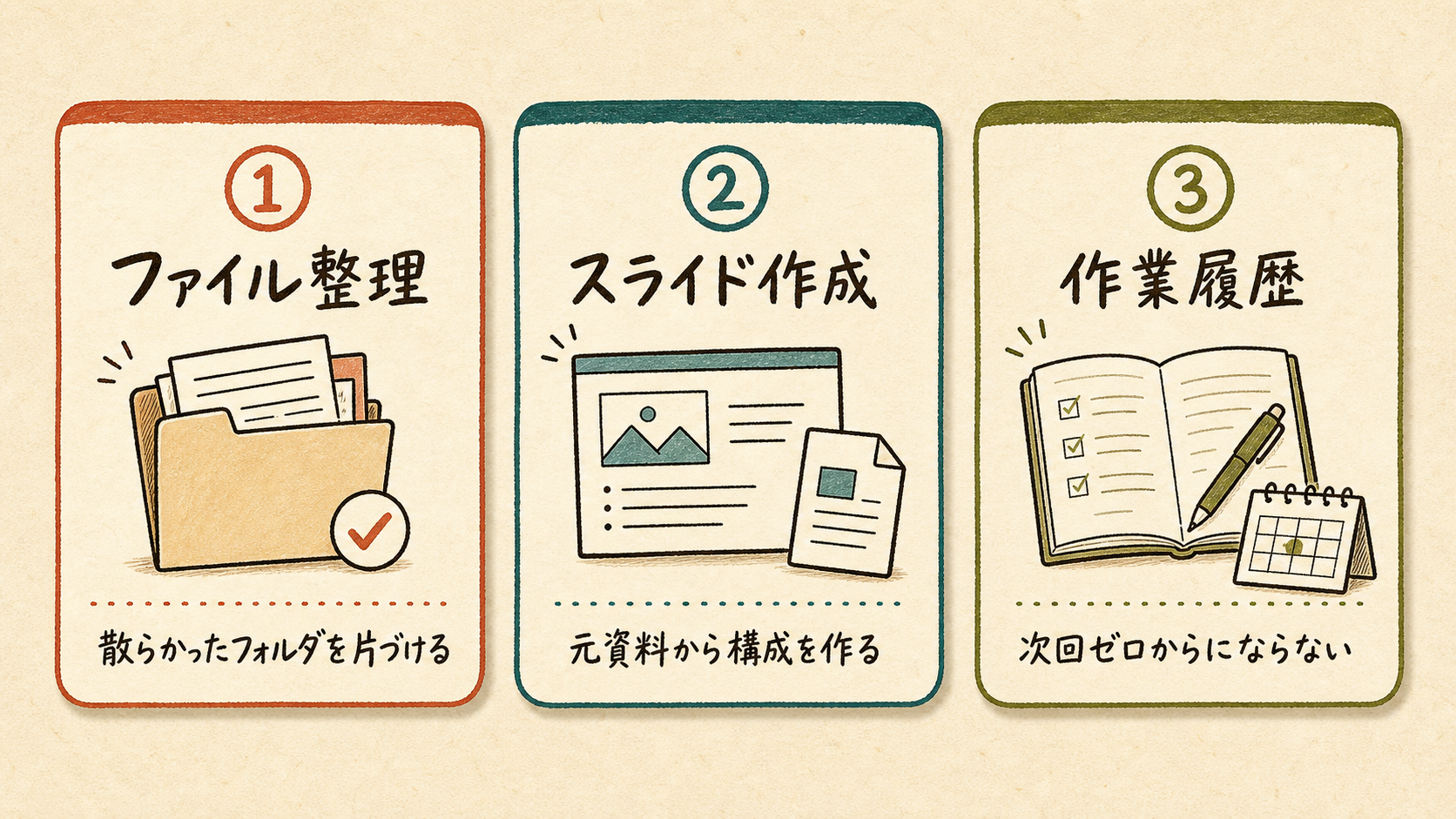
実践① ファイル整理——散らかったフォルダを片づける
ダウンロードフォルダや作業フォルダ、気づいたらカオスになっていないだろうか。
Coworkに整理させるとき、最初から「移動して」と頼むのは危ない。 「案 → 確認 → 実行」の3段階にするのが正解。
STEP 1:まず整理案だけ出してもらう
このフォルダ内のファイルを確認し、種類ごとに整理する案を出してください。
まだファイルの移動、削除、名前変更はしないでください。
分類案と理由だけを教えてください。
STEP 2:実行前の一覧を確認する
分類案に沿って、移動するファイルと移動先フォルダの一覧を出してください。
私が確認するまで実行しないでください。
STEP 3:確認したら実行させる
一覧の内容で整理を実行してください。
作業後に、作成したフォルダと移動したファイルを報告してください。
この流れにするだけで、大切なファイルを誤って動かすリスクがほぼなくなる。
実践② スライド作成——元資料を渡して構成を作ってもらう
「プレゼン資料を作って」と頼む前に、まず構成だけテキストで出してもらう。
いきなりPowerPointを作らせるより、構成を確認してから作った方が完成度が上がる。
STEP 1:構成だけ出してもらう
次のテーマでプレゼン資料を作りたいです。
まず、スライド構成だけをテキストで提案してください。
各スライドについて、タイトル・伝えたいメッセージ・入れるべき要素を書いてください。
まだPowerPointファイルは作らないでください。
STEP 2:構成を確認してからファイル化する
この構成でPowerPointの下書きを作成してください。
デザインはシンプルで、文字を詰め込みすぎないようにしてください。
作成後、どのスライドに何を入れたかを要約してください。
さらに、精度を上げるなら:
| 指定すること | 例 |
|---|---|
| 枚数 | 「5枚以内で」 |
| 対象者 | 「営業チーム向けに」 |
| 目的 | 「社内提案用に」 |
| トーン | 「シンプルで説得力重視」 |
これを指定するだけで、同じ資料でも構成・言葉づかい・強調ポイントが変わる。
実践③ 作業履歴——「次回ゼロからにならない」仕組みを作る
地味だけど、一番長く続けられる人が使っている習慣がこれだ。
Coworkでの作業が終わった後に、こう頼む。
作業終了時:
今日の作業内容をchat-history.mdに追記してください。
日付、主な議題、決定した重要事項、対応内容、次のステップを簡潔にまとめてください。
次回開始時:
まずchat-history.mdを読んで、前回の作業内容と残っている課題を確認してください。
そのうえで、今日進めるべき作業候補を出してください。
「あれ、前回どこまでやったっけ?」がなくなる。
この習慣があるだけで、Coworkとの作業は途切れにくくなる。
4. うまくいかないときの直し方
Coworkが期待と違う動きをしても、焦る必要はない。
3つのパターンを覚えておけば、ほぼ対応できる。
| こんなとき | 起きていること | 言い直し例 |
|---|---|---|
| 情報が古い・不正確 | 情報源の問題 | 「この情報が古いようです。最新の公式サイトを確認し直してください」 |
| まったく違う方向の回答 | 前提条件が足りない | 「指示が不足していました。〇〇という条件を追加して作り直してください」 |
| 途中で処理が止まる | タスクが大きすぎる | 「まず〇〇だけ行ってください。終わったら次の指示を出します」 |
❌ 感情的に「なんで違うの!」 → ✅「起きた事実+どうしてほしいか」を冷静に伝える
一度で完璧に動かそうとしなくていい。
「叩き台を作らせて → 確認して → 修正する」
このサイクルが、Coworkとの正しい付き合い方だ。
5. まとめ——今日やること3つ
✅ 今日できること
1. 練習用フォルダを作る(5分)
cowork_practice という名前でフォルダを作る。
本番資料は入れない。テスト専用で使う。
2. ProfileとProjectsにCowork用の一行を追加する(10分) Profile設定の末尾と、Projectsの手順の末尾に、それぞれ「削除・上書き・送信は確認するまでしないでください」を追加する。 設定場所は上の「使い始める前に知っておく3つのこと」を参照。
3. ファイル整理を試してみる(10分) 練習用フォルダにファイルを数個入れて、「種類ごとに分類する案を出してください。まだ実行はしないでください。」と頼んでみる。
最初は小さく始めていい。
「一番面倒な15分の作業」を1つだけCoworkに任せてみる。 うまくいったら次の作業も任せてみる。
それだけでいい。
▶ 次回:初級・第3弾
Coworkを使い始めると、必ずこの疑問が出てくる。
「Claude Codeって何?Coworkと何が違うの?」
次回は、この2つの違いと「どちらを使うべきか」の判断基準を整理します。
「Claudeで変わる仕事術」シリーズ、次回もお待ちください。