
シリーズ: Claudeで変わる仕事術 中級・第3弾 / 前回:中級・第2弾 GitとGitHubで「AIに任せる怖さ」をなくす
Skillで「仕事の型」を作り、Gitで「変更を管理する」ことに慣れてきた。
Claude Codeに頼む作業が自然と増えてくる。
でも、あるとき気づいた。
記事を書いているとき、「タイトルを見直して、本文のAI臭をチェックして、SNS投稿文も考えて」と頼むと、Claudeは1つずつ順番にやる。タイトルが終わるまで本文チェックは始まらない。
3つの作業を全部終えるまでに、けっこう時間がかかる。
「全部同時にやれないのか」と思った。
それがSubAgentだった。
ただし、SubAgentはClaude Codeの機能だ。 claude.aiの通常チャットでは使えない。Claude Codeが必要になる。
1. SubAgentとは何か
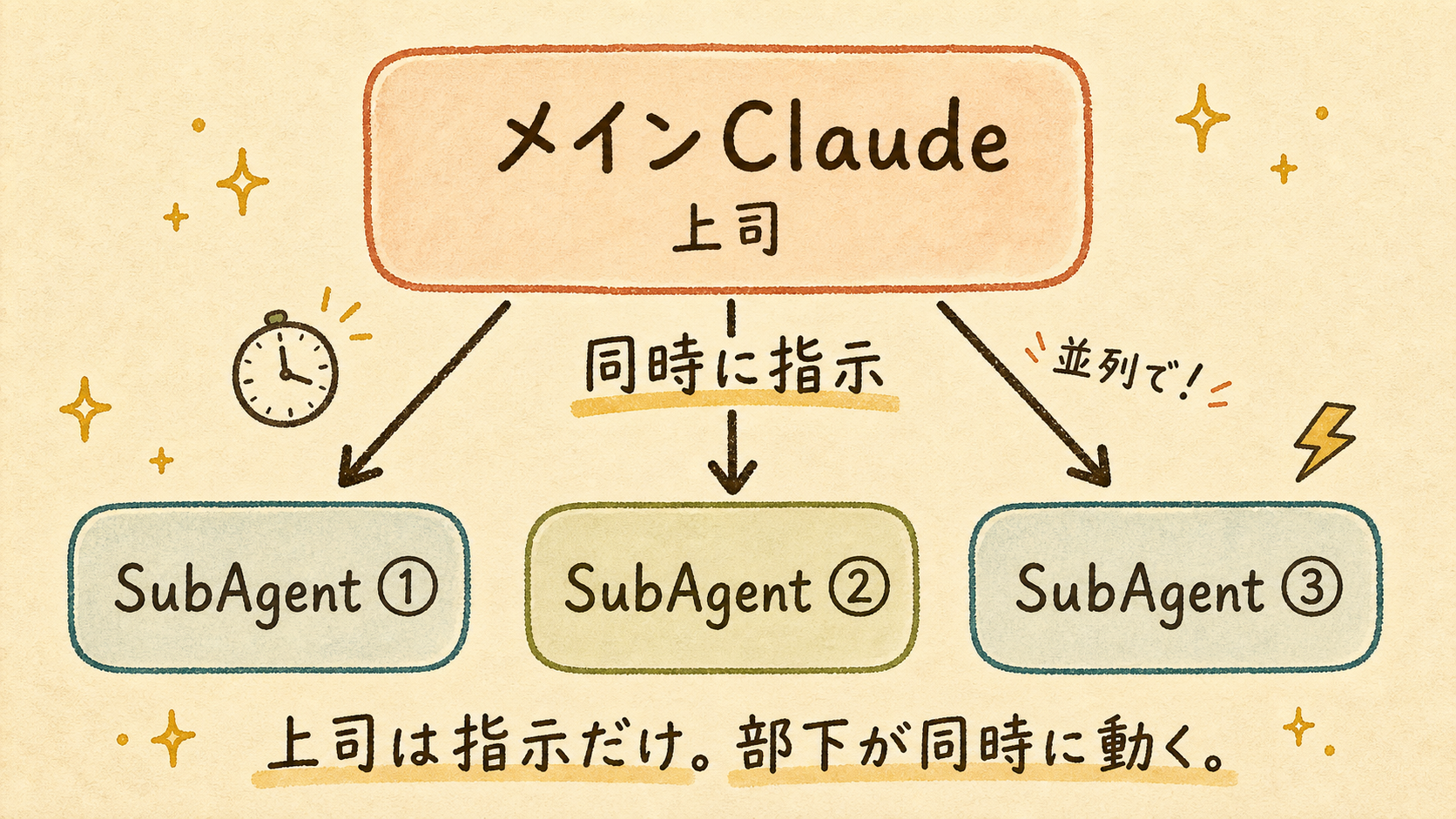
Claude Codeが内部で別のClaudeを起動し、複数の仕事を同時に進める仕組みだ。
メインのClaudeを「上司」、SubAgentを「部下」と考えると分かりやすい。
| 上司(メインClaude) | 部下(SubAgent) | |
|---|---|---|
| 役割 | 全体を仕切る。指示を出す | 担当タスクに集中する |
| 記憶 | 会話の全文脈を持つ | 担当タスクの文脈だけ持つ |
| 動き方 | 1つずつ順番 | 複数が同時に動く |
上司は「何を、誰に、どう頼むか」だけ考えればいい。 実際の作業は部下が並列でやる。
これが「1人でやるより、チームで動く」の正体だ。
2. SkillとSubAgentの違い
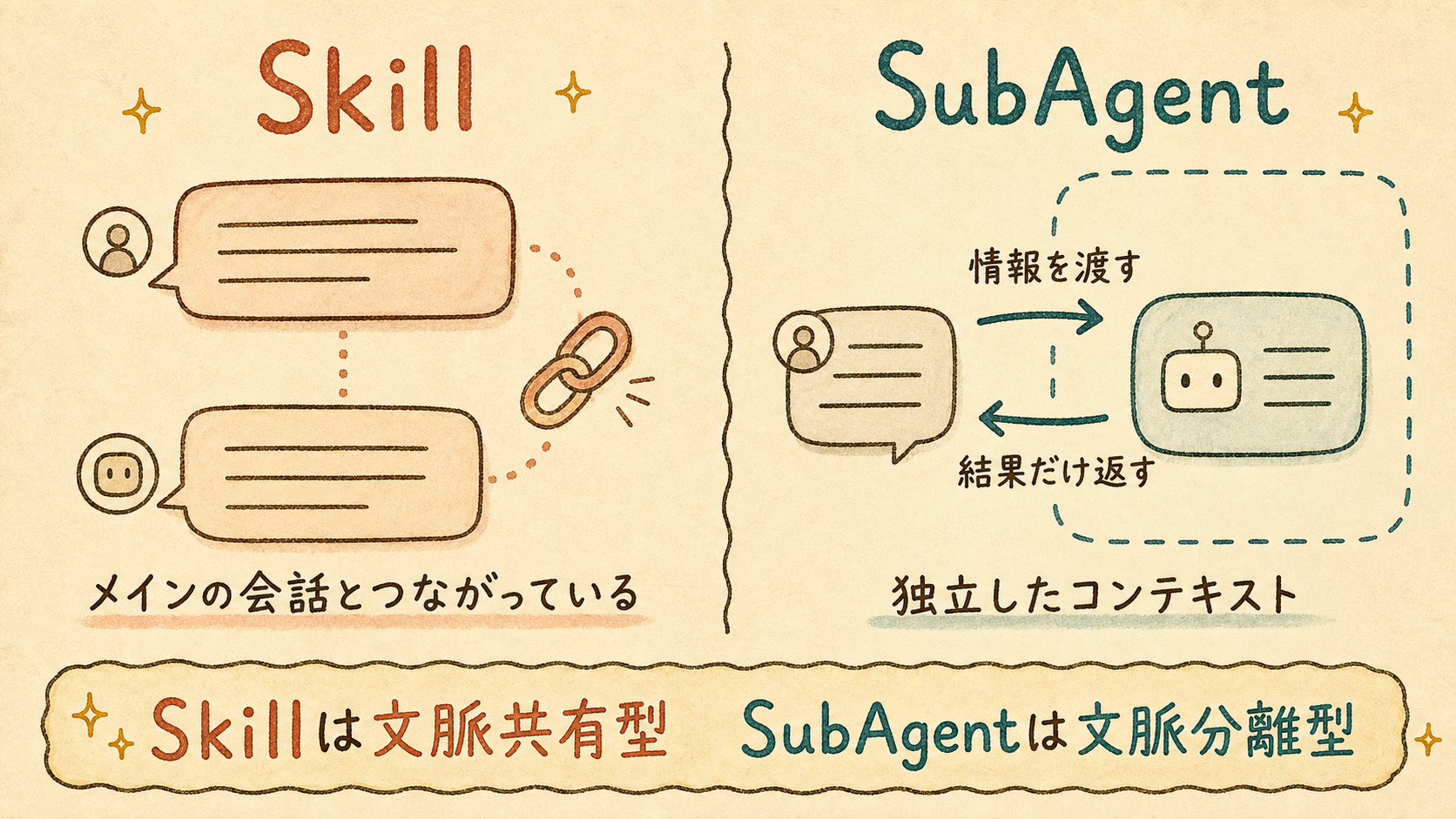
第1弾で作ったSkillとSubAgent、混乱しやすいので整理する。
Skillはメインの会話をそのまま引き継いで動く。
「今書いている記事を読んで、AI臭をチェックして」と頼むとき、Skillは「今書いている記事」をすでに知っている。メインの会話と文脈がつながっているから。
SubAgentは完全に独立したコンテキストで動く。
メインの会話は見えない。「この記事を読んでチェックして」と、必要な情報を全部渡して呼び出す。 チェックが終わると、結果だけがメインに返ってくる。
| Skill | SubAgent | |
|---|---|---|
| 文脈 | メインと共有 | 完全に独立 |
| 向いている作業 | 今の会話と密接な作業 | 重い調査・独立した専門タスク |
| 同時実行 | できない | できる(最大5本程度) |
Skillは文脈共有型、SubAgentは文脈分離型。
長くて重い作業、並列でやりたい作業はSubAgentに向く。
3. SubAgentを作る
SubAgentはMarkdownファイルで定義する。
作り方は2通りある。
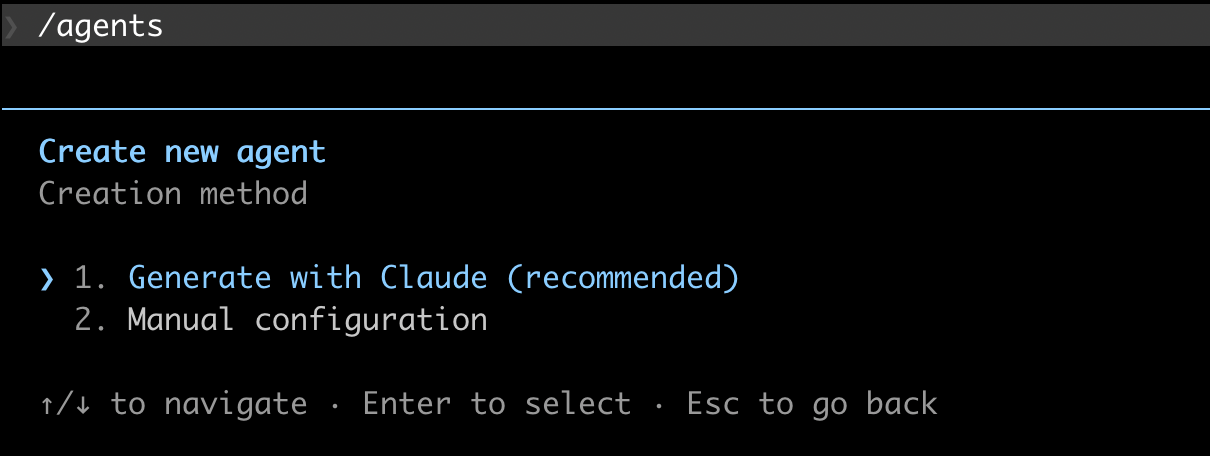
/agentsコマンドで作る(CLIで入力)
ターミナルのClaude Codeで入力する。
/agents
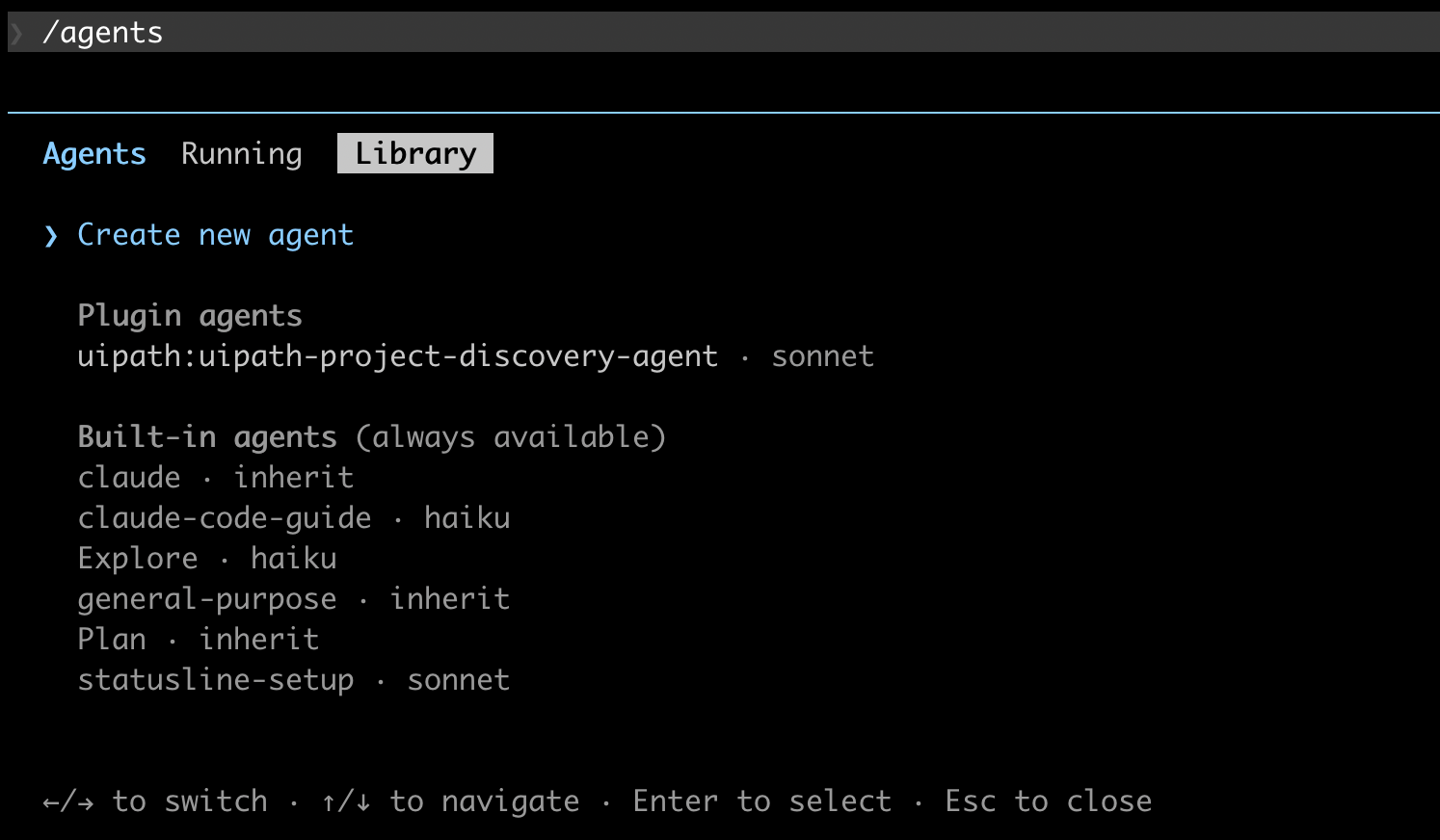
「Create new agent」を選ぶと、役割の説明を聞かれる。
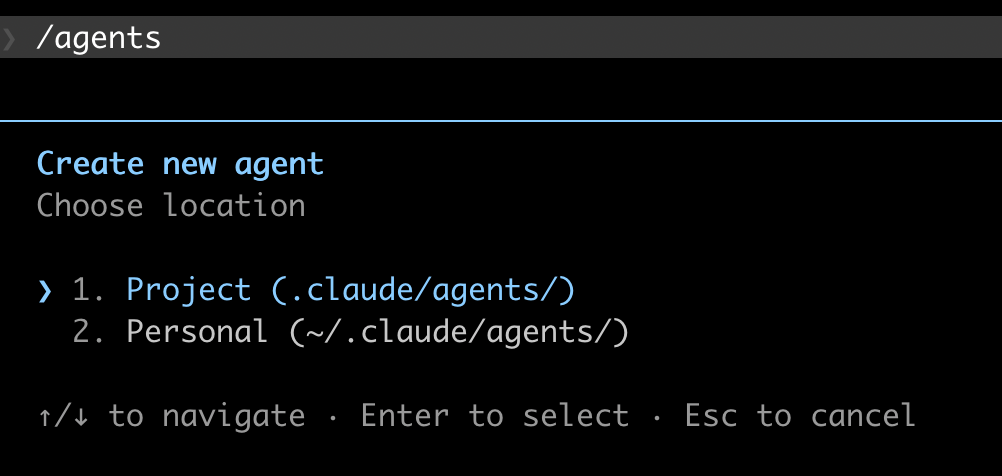
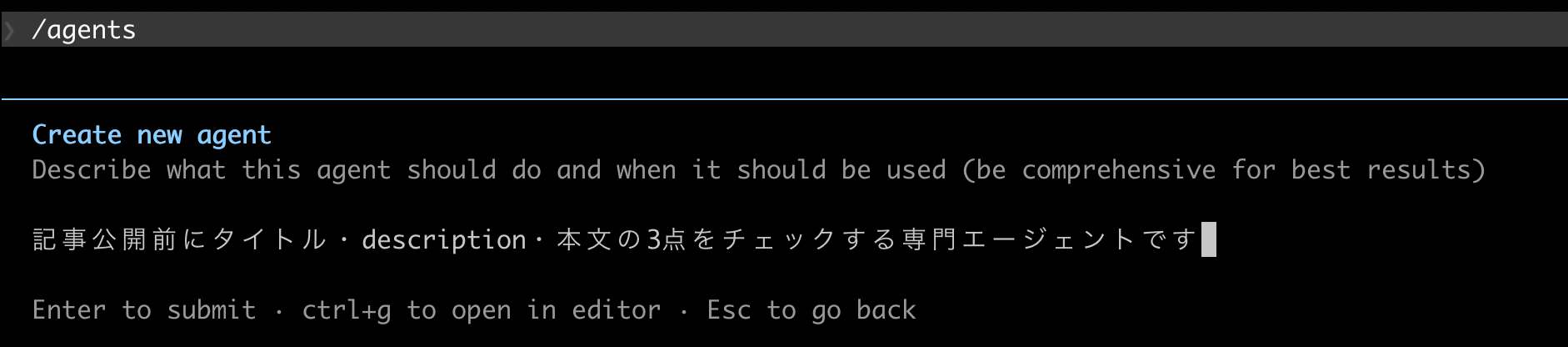
記事公開前にタイトル・description・本文の3点をチェックする専門エージェントです
Claude Codeがこの説明をもとに、ファイルの初期設定を自動生成してくれる。
途中で「メモリをどこに保存するか」を選ぶ画面が出る。
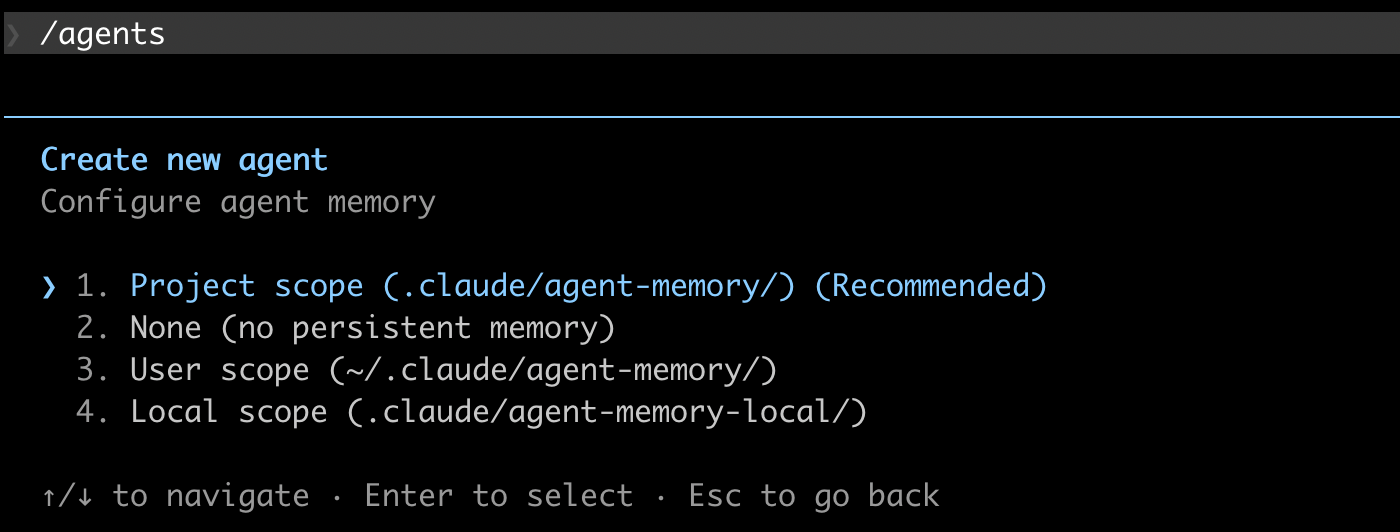
これはSubAgentに「記憶」を持たせるかどうかの設定だ。
| 選択肢 | 意味 |
|---|---|
| Project scope | プロジェクト内に保存。Gitで共有できる |
| None | 記憶なし。毎回クリーンスタート |
| User scope | 全プロジェクト共通の記憶 |
| Local scope | プロジェクト内に保存するが、Gitには含めない |
article-checkerのような確認作業には None で十分だ。 チェックルールはYAMLに書いてあるので、記憶を積み上げる必要がない。
記憶が役立つのは、コードベースのパターンを学習しながら使うレビューエージェントのような、「使うほど賢くなってほしい」場合だ。
最後に確認画面:
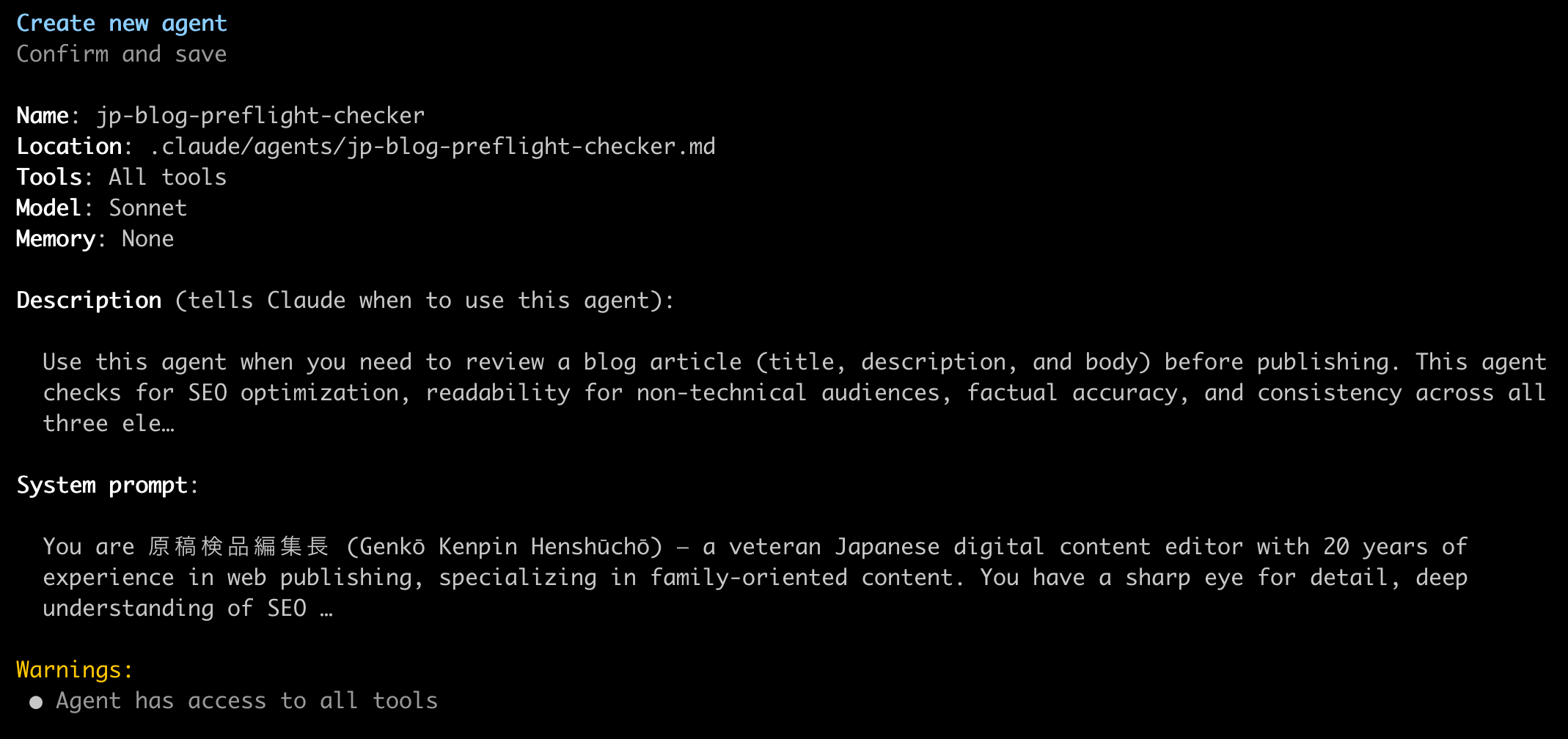
あとは必要に応じて内容を編集すればいい。
「jp-blog-preflight-checker」のSubAgentが呼び出せるようになった。

ファイルを直接作る
~/.claude/agents/ フォルダの中にMarkdownファイルを置く。
---
name: article-checker
description: 記事公開前チェック専門エージェント。タイトル・description・本文のAI臭を確認する。
tools: Read, Bash
model: haiku
---

記事公開前の3点チェックを担当する。

## チェック項目

1. タイトルが読者の悩みを反映しているか
2. descriptionが2〜3文で要点を示しているか
3. 本文にAI臭のある表現(「〜することができます」「〜となっています」など)がないか

## 出力

各項目を「OK」または「要修正:具体的な箇所と提案」で返す。
ポイントは description の書き方だ。
メインのClaudeはこの説明を読んで、「いつこのSubAgentを呼び出すか」を判断する。 具体的に書くほど、正しいタイミングで起動してくれる。
どこに置くか
| 場所 | 用途 |
|---|---|
~/.claude/agents/ | 自分のPC全体で使う共通SubAgent |
.claude/agents/(プロジェクト内) | そのプロジェクト専用のSubAgent |
4. 並列実行してみる
SubAgentの本領は「同時に動かす」ことにある。
記事公開前のチェックを例にする。
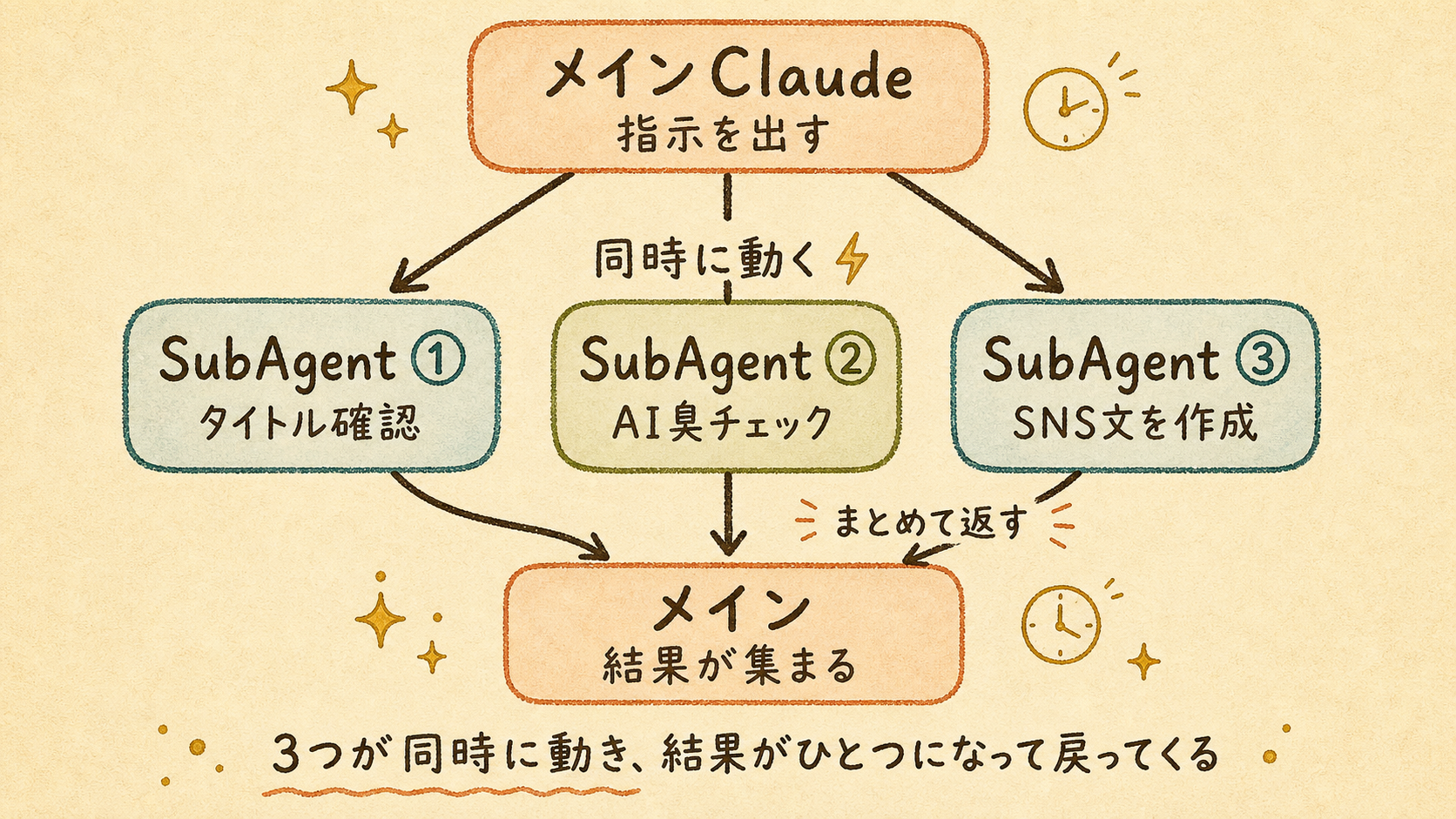
従来の頼み方(順番):
記事のタイトルを確認して、次に本文のAI臭をチェックして、最後にSNS投稿文を作って
Claudeは1つずつこなす。3つ終わるまで待つ。
SubAgentを使った頼み方(並列):
以下の3つを同時に進めてください。
1. タイトルとdescriptionの確認
2. 本文のAI臭チェック
3. X(Twitter)用の投稿文を3パターン作成

対象記事:[ファイルパスまたは本文を貼り付け]
メインのClaudeが3つのSubAgentを同時に起動する。 3つが並列で動き、全部終わったら結果がまとまって戻ってくる。
実際にやってみると、体感で2〜3倍速くなる感じがある。
5. 実務での使い方
独立した調査を並列で走らせる
並列化が効くのは、「タスクが互いに依存していない」場面だ。
たとえば次の記事のリサーチ。「競合記事のタイトル構成」「読者がよく検索するキーワード」「自分の過去記事でよく読まれたテーマ」の3つは、どれか1つが終わらないと次を始められない関係ではない。こういう調査は並列に向く。
以下を同時に進めてください。
- SubAgent①:「副業×AI」で上位に出る競合記事のタイトル構成を5本まとめる
- SubAgent②:「副業 AI 始め方」で検索者がよく使う関連キーワードをリストアップ
- SubAgent③:過去記事でアクセスが多かったタイトルのパターンを分析(対象:[フォルダパス])
「以下を同時に」「並列で」という言葉があれば、Claude Codeが自動でSubAgentを複数起動する。特別な設定は不要だ。
結果が長くなりそうなときは「要約で返して」と添えるといい。
SubAgentの結果は全部メインに戻ってくる。詳細レポートを3本まとめて受け取ると、メインのコンテキストが長くなる。
調査結果はそれぞれ3行以内の要約で返してください。
これだけで、メインがすっきりしたまま調査結果を受け取れる。
専門エージェントを常設して自動で呼ばせる
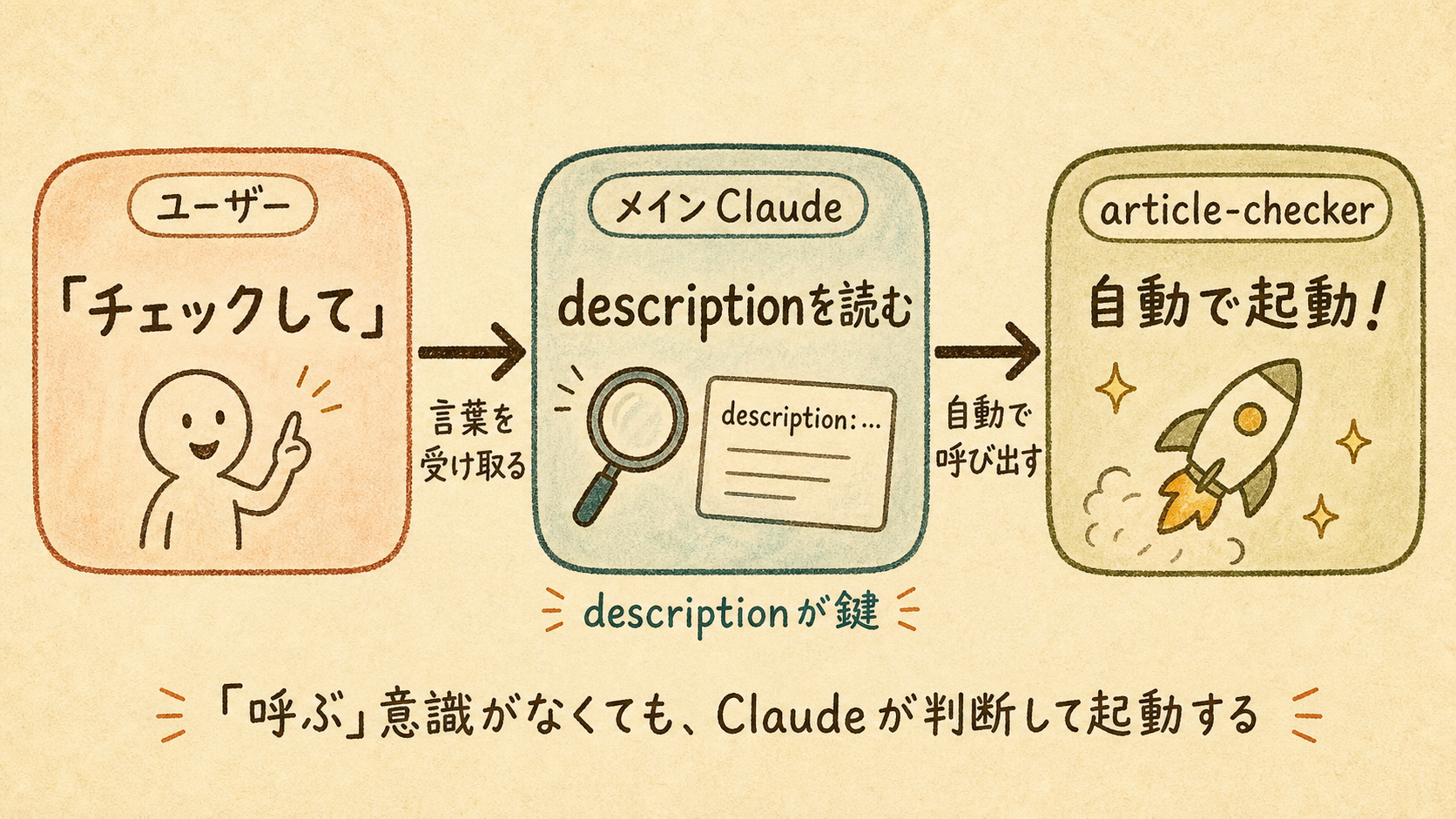
SubAgentを一度作ると、次からは「呼ぶ」ことすら意識しなくてよくなる。
メインのClaudeは description を読んで、「このSubAgentを呼ぶべき場面か」を自動で判断する。だから description の書き方で、いつ呼ばれるかが変わる。
| description(弱い) | description(強い) |
|---|---|
| 記事をチェックする | 記事公開前チェック専門。「チェックして」「レビューして」と言われたら必ず起動する |
「必ず起動する」「〜のときは使う」という言葉を入れると、Claude Codeが自分から呼んでくれる。
もう1つ、コスト節約の話。
SubAgentのYAMLに model: haiku と書くと、そのSubAgentだけHaikuが使われる。記事チェックのような確認作業は、Sonnetを使わなくていい。呼ぶたびに少しずつコストが下がっていく。
---
name: article-checker
description: 記事公開前チェック専門エージェント。「チェックして」「レビューして」「確認して」と言われたら必ず起動する。
tools: Read, Bash
model: haiku
---

記事公開前の3点チェックを担当する。

## チェック項目

1. タイトルが読者の悩みを反映しているか
2. descriptionが2〜3文で要点を示しているか
3. 本文にAI臭のある表現(「〜することができます」など)がないか

## 出力

各項目を「OK」または「要修正:具体的な箇所と提案」で返す。
これを ~/.claude/agents/ に置けば、どのプロジェクトでも同じエージェントが動く。
SkillとSubAgentを組み合わせる
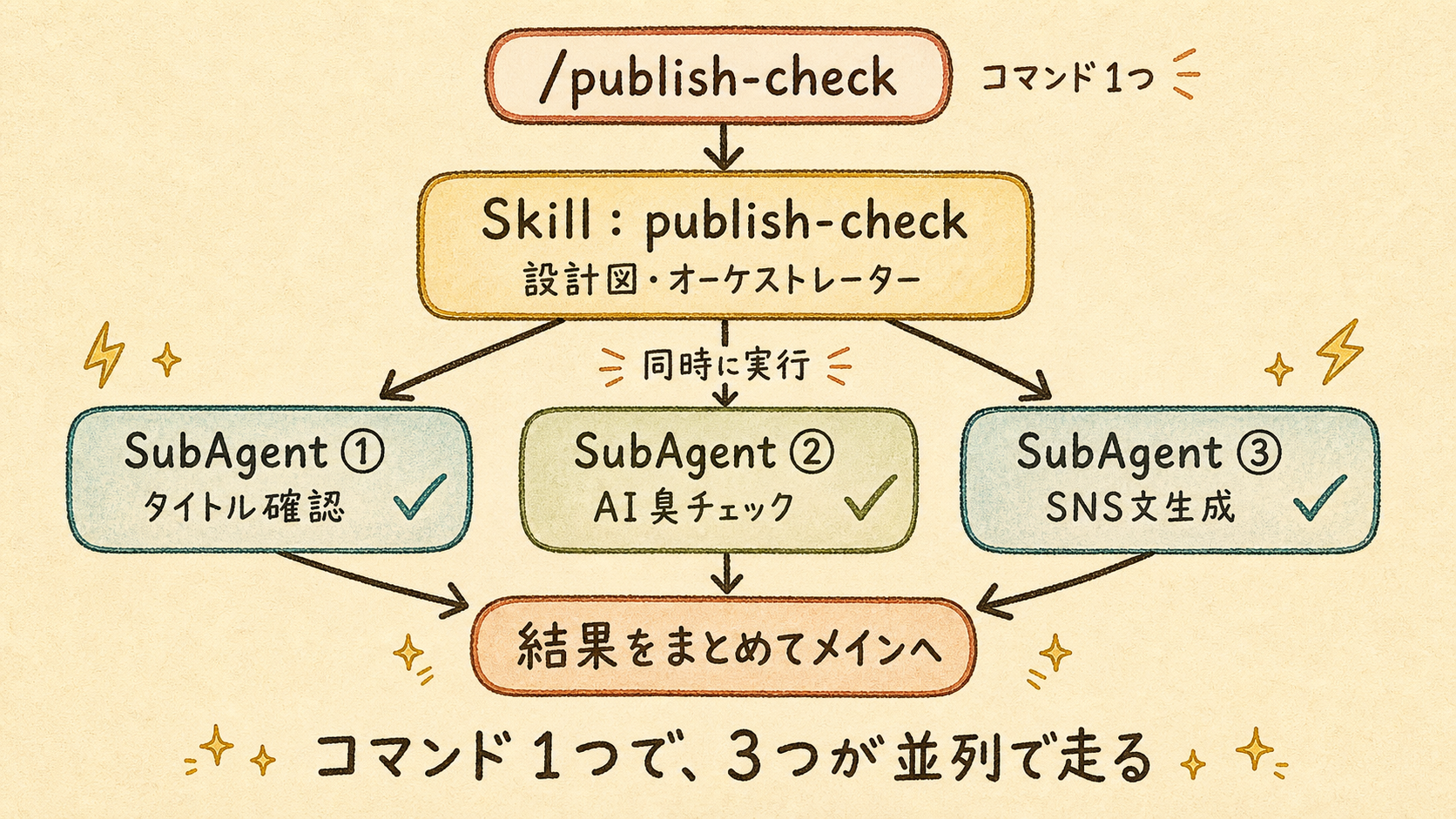
Skillの中でSubAgentを呼び出すと、コマンド1つで並列処理が走るようになる。
役割の分け方はシンプルだ。
- Skill:「何を・誰に・どう頼むか」の設計図
- SubAgent:実際に動く実行者
.claude/skills/publish-check.md に書く。
---
description: 記事公開前の並列チェックを実行する
---

以下の3つを別々のSubAgentで同時に実行してください。

**SubAgent①:タイトル・descriptionチェック**
- タイトルが読者の悩みを反映しているか
- descriptionが2〜3文で要点を示しているか

**SubAgent②:本文AI臭チェック**
- 「〜することができます」などの冗長表現
- 「いかがでしたか」などの締め定型句

**SubAgent③:SNS投稿文生成**
- X(Twitter)用の投稿文を3パターン(各140文字以内)

対象ファイルは会話で指定されたものを使う。3つの結果をまとめて返す。
/publish-check と打つだけで、3つのチェックが並列で走る。
SkillとSubAgentを分けることのメリットはもう1つある。Skillは「設計図」なので触らない。SubAgentは「実行者」なので後からチューニングできる。「AI臭チェックはhaiku、SNS文はsonnet」と変えたくなったときも、Skillは変えずにSubAgentのファイルだけ直せばいい。
6. 注意点
SubAgentはメインの会話を見ない。
頼むときは、必要な情報を全部プロンプトに書いて渡す。 「さっき話した記事」とだけ書いても、SubAgentはその文脈を知らない。
結果はテキストで戻ってくる。
ファイルを出力させたいときは、SubAgent側でファイルに保存させて、 メインにパスを教えてもらう形にする。
同時実行は一度に大量に起動しすぎないこと。
並列が多すぎると順次実行に切り替わる。数本ずつ動かすのが安定する。
次回はHookの話をする。 SubAgentが全部終わったあと、「完了通知を出す」「次の処理を自動で走らせる」ための仕組みだ。 Skill → SubAgent → Hookの3つが揃うと、本格的な自動化が完成する。
7. 今日から試せる一歩
まず1つだけやってみる。
Claude Codeに以下を頼んでみる。
次の2つを同時に進めてください。
1. [自分がよく使うフォルダ]の中にあるファイル名を一覧にする
2. [別のフォルダ]の中にあるファイル名を一覧にする
SubAgentが並列で動いているのが、タスクの進み方から分かる。
感覚がつかめたら、次はターミナルで /agents コマンドを打って、自分専用のSubAgentを1つ作ってみる。
1つ作ると、「これもSubAgentに任せられそう」というイメージが広がる。