
シリーズ: Claudeで変わる仕事術 中級・第5弾 / 前回:中級・第4弾 Hookで"うっかり"を防ぐ
こんな場面を想像してほしい。
「今日の作業ログをNotionに追加して。終わったらGmailでクライアントに完了報告の下書きを作って」
Claude Codeにこれを頼むと、NotionとGmailを順番に操作して、両方終わらせてくれる。
自分でブラウザを開かなくていい。コピペも不要。
これがMCPを使った状態だ。
今回は、MCPを実際に追加して使うまでの手順を書く。デスクトップアプリのGUI操作から始めて、CLIコマンドまで順に説明する。
1. MCPとは、Claude Codeの「直通回線」
MCPは、Model Context Protocolの略だ。
仕事術として理解するならこれでいい。
Claude Codeが、外部ツールと直接会話するための接続口。
普通のClaude Codeは、自分のパソコンのファイルしか触れない。
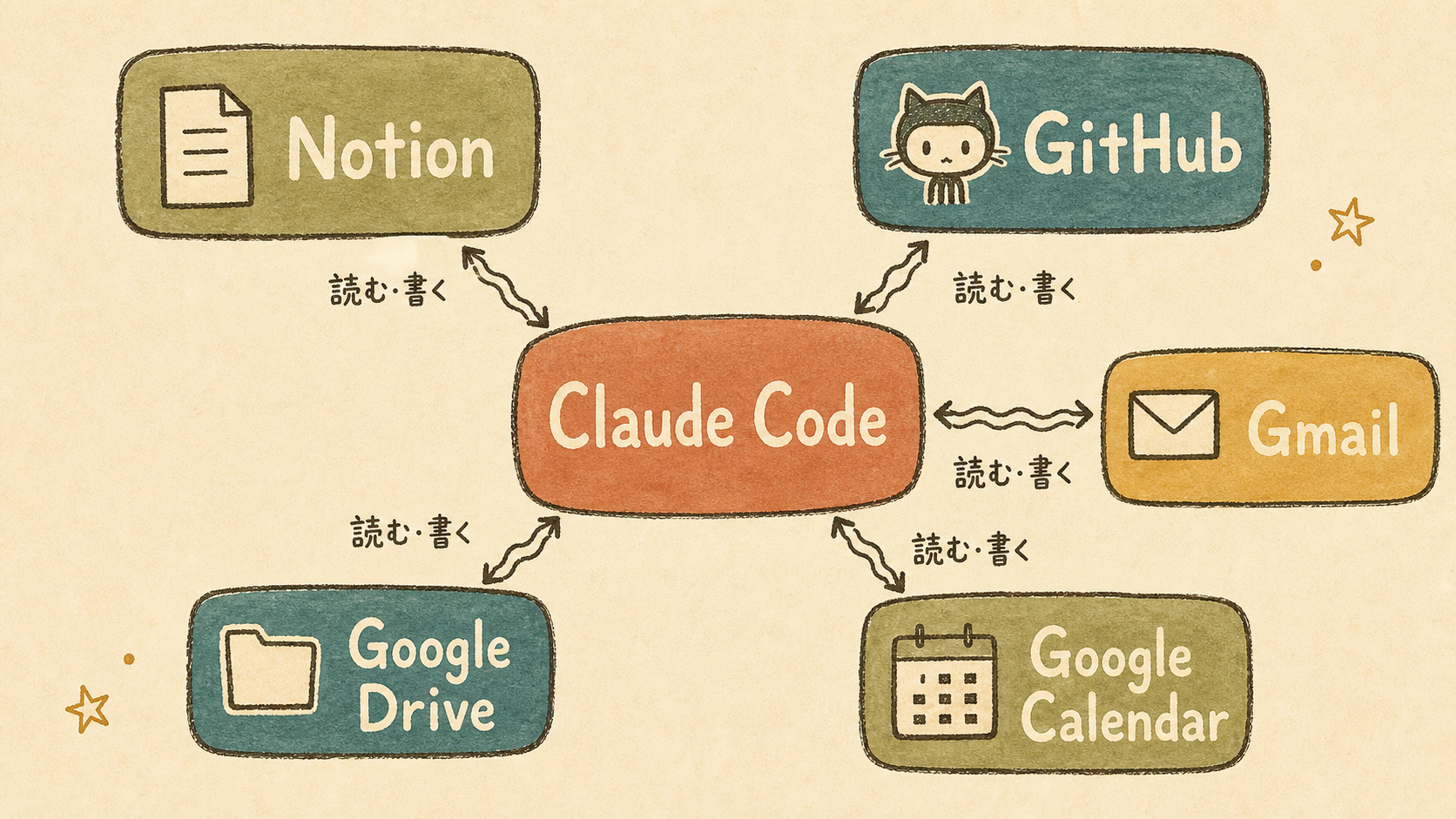
MCPをつなぐと、
- Notionのページを読んで、内容を更新できる
- GitHubのIssueを見て、ラベルを付けられる
- Google CalendarにMTGを追加できる
- GmailのメールをClaude Codeが読んで、返信の下書きを作れる
- Google Driveのファイルを検索して、内容を要約できる
外部サービスが「Claude Codeの手の届く場所」に入ってくる。
MCPの活用例を先に見たい人へ 初級・第5弾では、Google AnalyticsとSearch ConsoleをMCPでつないで、毎週2時間かかっていたレポート作業を5分に短縮する実践例を紹介している。「実際どう使うのか」をイメージしてからこの記事に戻ると、設定の目的がつかみやすくなる。
2. デスクトップアプリから追加する(GUI)
Claude Codeデスクトップアプリを使っている人は、画面から直接コネクタを追加できる。コマンドは一切不要です。
手順
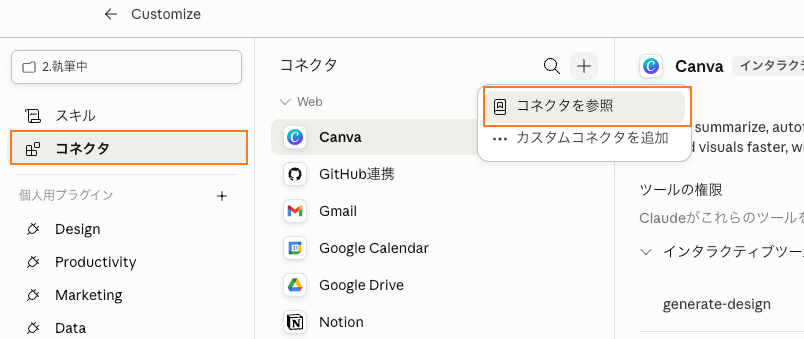
1. 左サイドバーの「カスタマイズ」から「コネクタ」を開く
Claude Codeデスクトップアプリを起動して、左サイドバーの「カスタマイズ」をクリックする。「コネクタ」タブが表示されるので、それを選ぶ。
2. 追加するサービスを探す
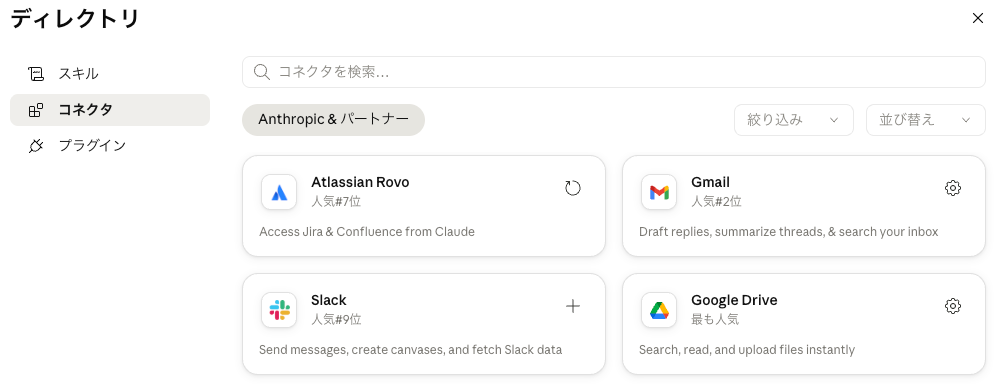
「Anthropic & パートナー」フィルターで絞り込むと、Notion・Gmail・Google Calendar・Slack・Figmaなど、よく使うサービスが並んでいる。
3. 「+」をクリックして追加する
追加したいサービスの「+」ボタンを押す。サービスによってはブラウザでログイン画面が開くので、許可すれば完了だ。
歯車マーク(⚙)が表示されているサービスは、すでに接続済みの状態だ。
追加後の使い方
接続できたら、あとはそのままClaude Codeに話しかけるだけでいい。
「MCPを使って」とは言わなくていい。
今日の作業ログをNotion作業ログDBに追加して。
今日やったこと3つと結果をまとめてくれ。
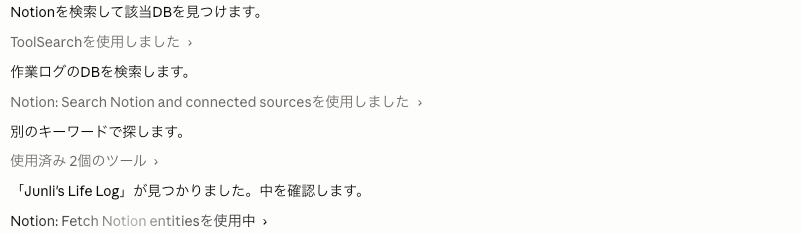
NotionのMCPが入っていれば、Claudeが自動でNotionのツールを呼び出す。
3. CLIから追加する(コマンド)
ターミナルが使える人、または細かい設定をしたい人向けの方法だ。
GitHubかNotionだけ試したい人は、最初の2節だけ読めばいい。 SentryとPostgreSQLは開発者向けなので飛ばして構わない。
MCPサーバーのURLは、各サービスの公式ドキュメントか、デスクトップアプリの「ディレクトリ」画面で確認できる。各コネクタをクリックすると詳細欄に「コネクターURL」が表示される。以下で紹介するURLはそこから取得した公式エンドポイントだ。
MCPを追加するコマンドの基本形はこうだ。
claude mcp add --transport http サーバー名 URL
GitHubをつなぐ
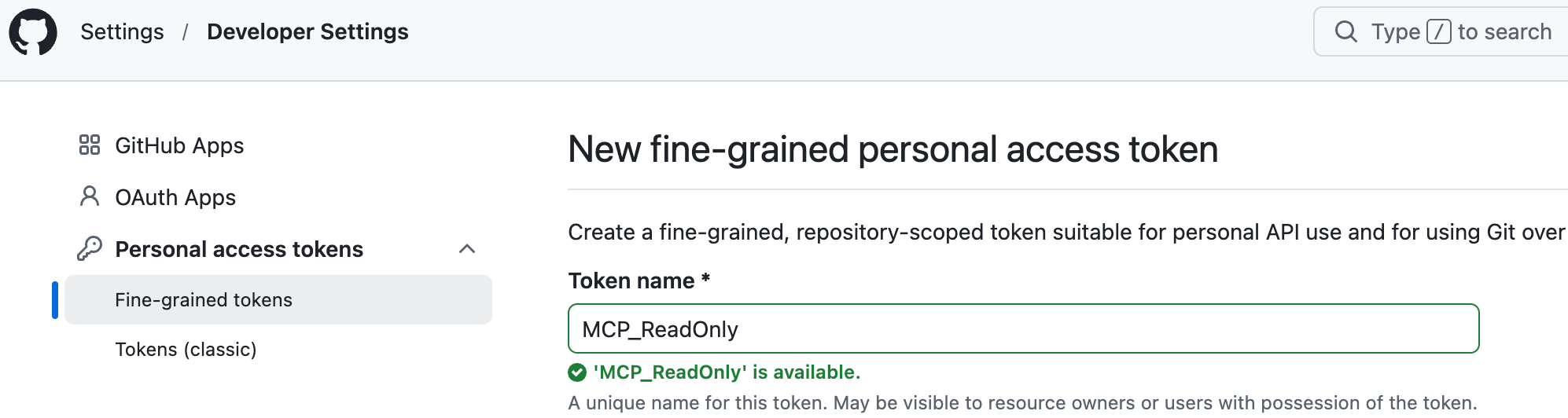
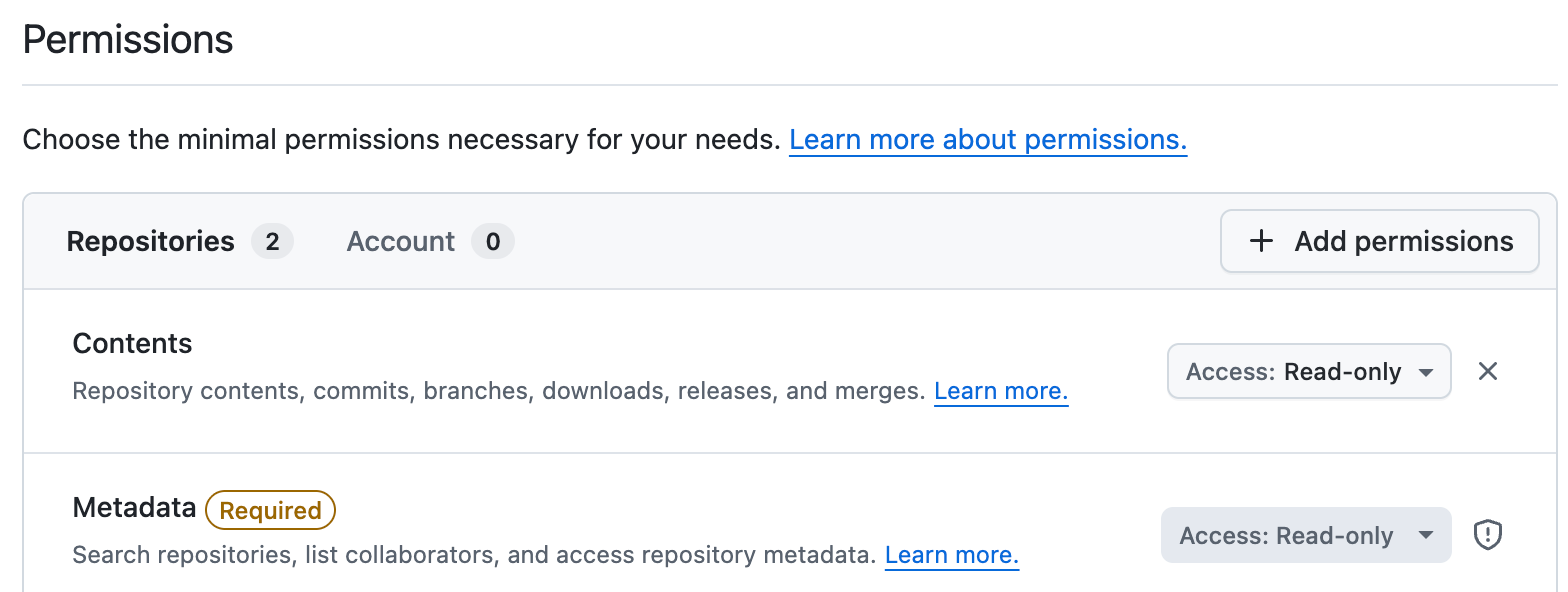
まず、GitHubのPersonal Access Token(PAT)を用意する。GitHubにログインして、右上のアイコン → Settings → Developer settings → Personal access tokens → Fine-grained tokens から発行できる。最初は対象リポジトリへの読み取り権限だけで十分だ。
claude mcp add --transport http github https://api.githubcopilot.com/mcp/ \
  --header "Authorization: Bearer あなたのトークン"
追加後は Claude Codeのセッション内で /mcp を実行すると、github が一覧に現れる。
直近1週間でオープンのままのIssueを全部リストして、重要そうなものに[P0]ラベルを付けて
GitHubを開かずに、Issue管理が終わる。
Notionをつなぐ(CLIの場合)
claude mcp add --transport http notion https://mcp.notion.com/mcp
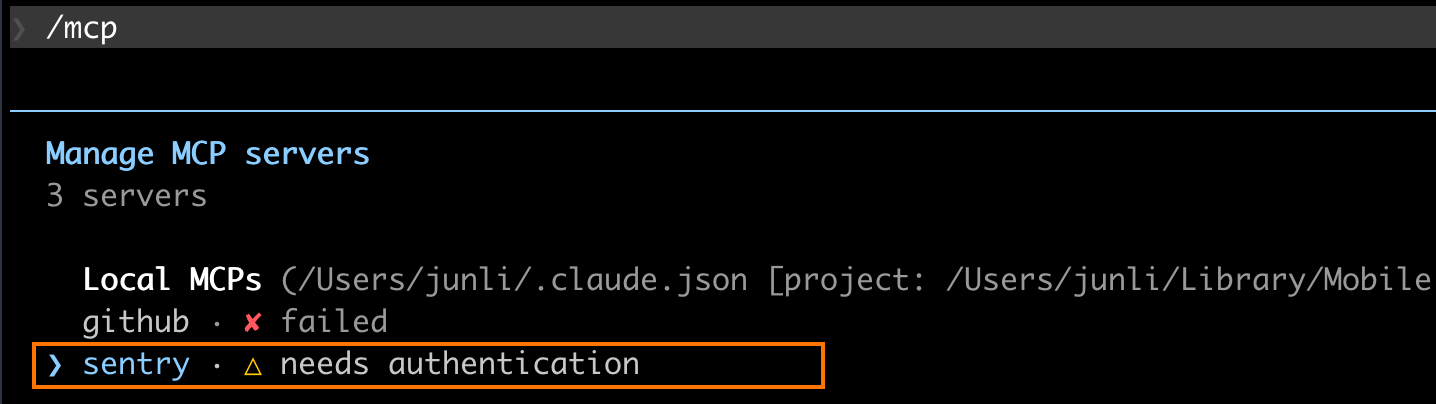
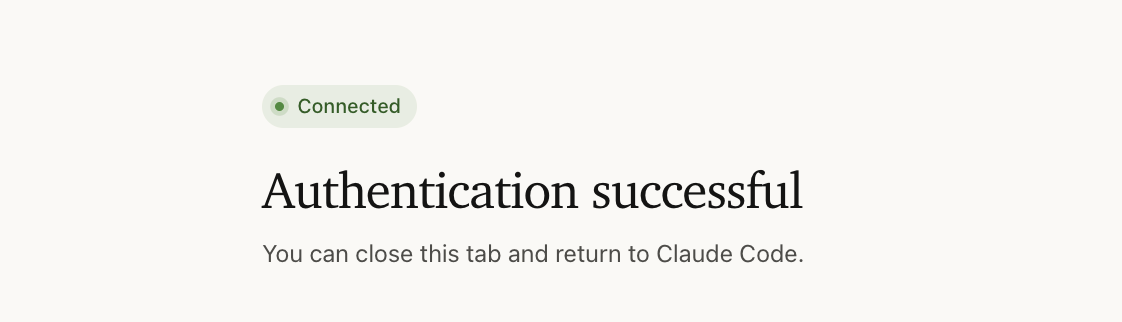
追加後、Claude Codeのセッション内で /mcp を実行する。Notionの横に「認証が必要」と表示されたら、それを選ぶとブラウザでログイン画面が開く。許可すれば接続完了だ。
Sentry(エラー監視)をつなぐ(開発者向け)
コードを書いている人向けの例も挙げておく。
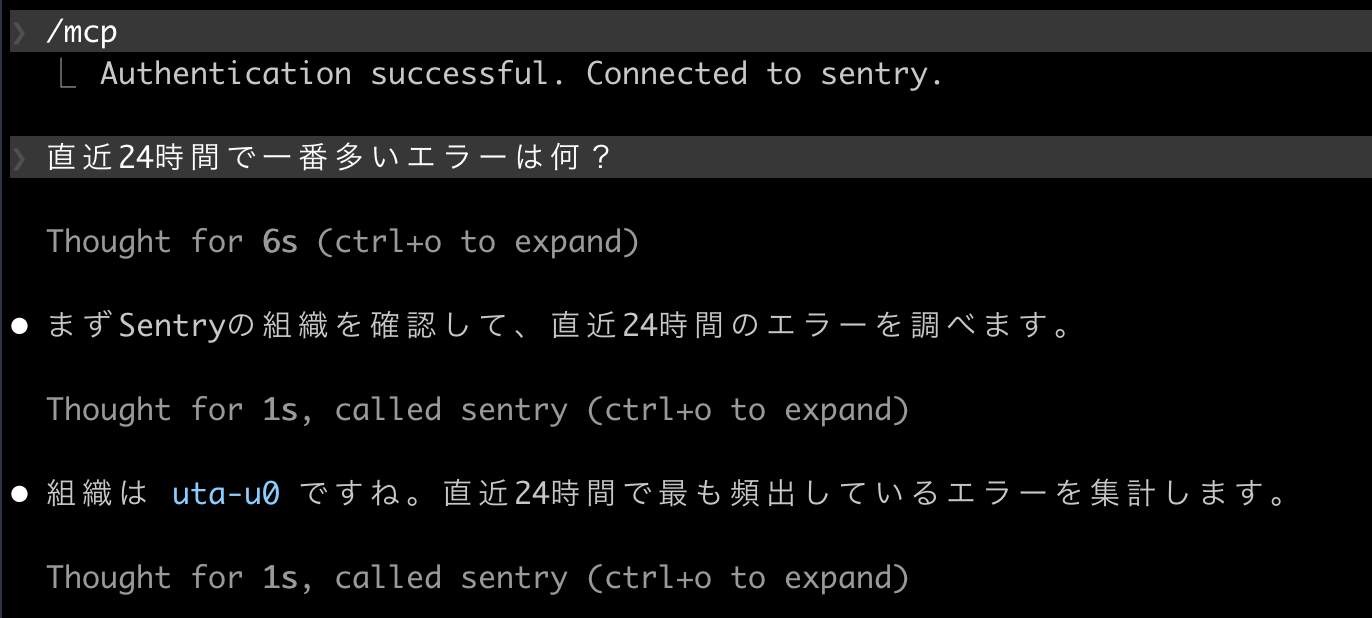
claude mcp add --transport http sentry https://mcp.sentry.dev/mcp
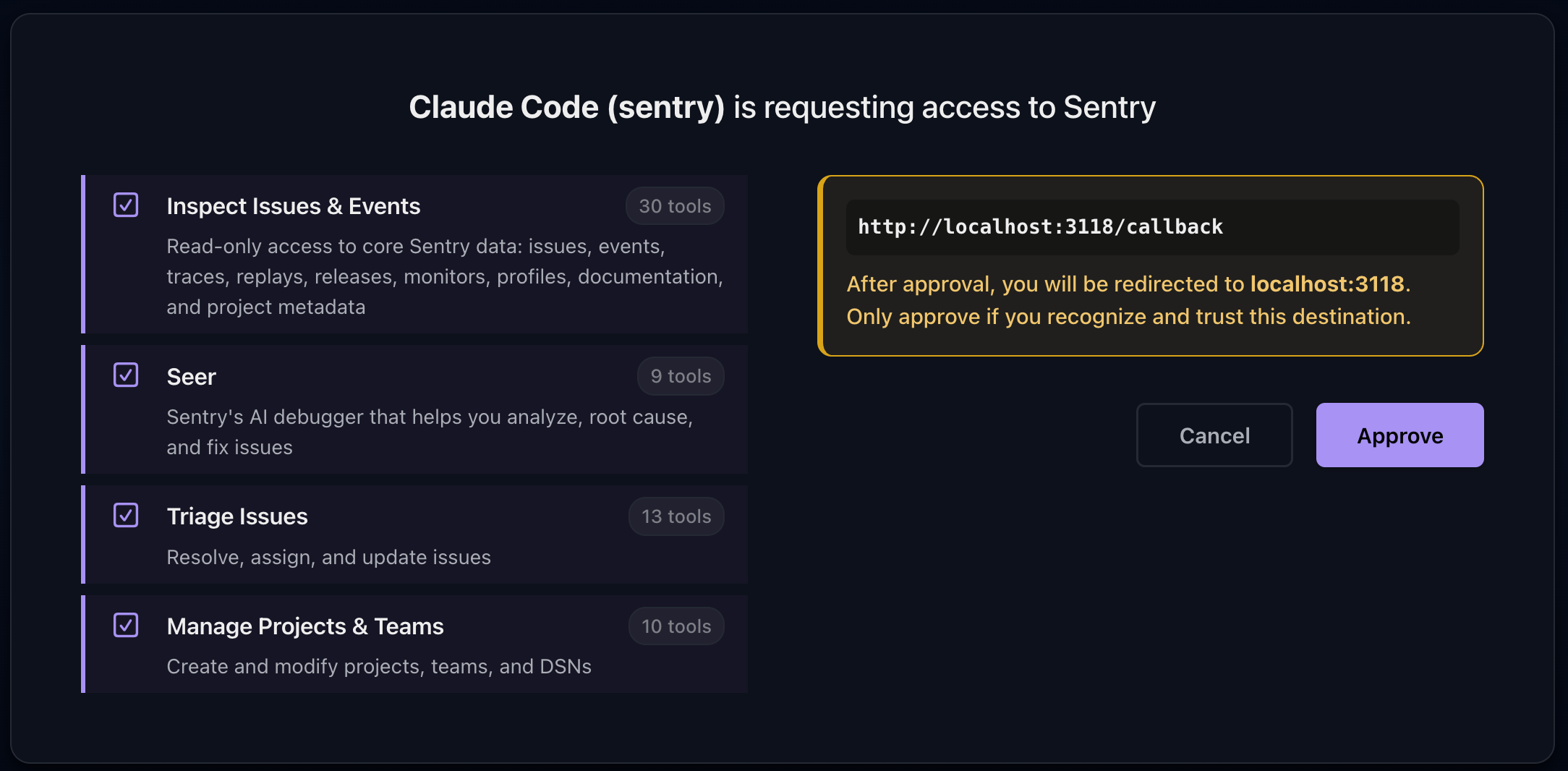
追加後に /mcp から認証して、こう聞ける。
承認:
直近24時間で一番多いエラーは何?
ローカルのツールをつなぐ(stdio方式・開発者向け)
自分のパソコン上で動くMCPサーバーも追加できる。
ただし、どんなアプリでもそのままMCPになるわけではない。MCP対応のプログラムが別途必要だ。npx -y @bytebase/dbhub のように、誰かがすでにMCP対応に作ってくれたパッケージを使うのが現実的だ。
たとえば、PostgreSQLデータベースを持っているなら、自然言語でクエリを投げるサーバーを追加できる。
claude mcp add --transport stdio db -- npx -y @bytebase/dbhub \
  --dsn "postgresql://ユーザー名:パスワード@ホスト:5432/データベース名"
データベースを使っていない人は、ここは読み流してよい。
4. 接続状態を確認する
MCPが正しく追加できているかどうかは、Claude Codeのセッション内でこのコマンドを実行して確認します。
/mcp
一覧に追加したサービスが表示されて、ツールの数が出ていれば接続成功だ。
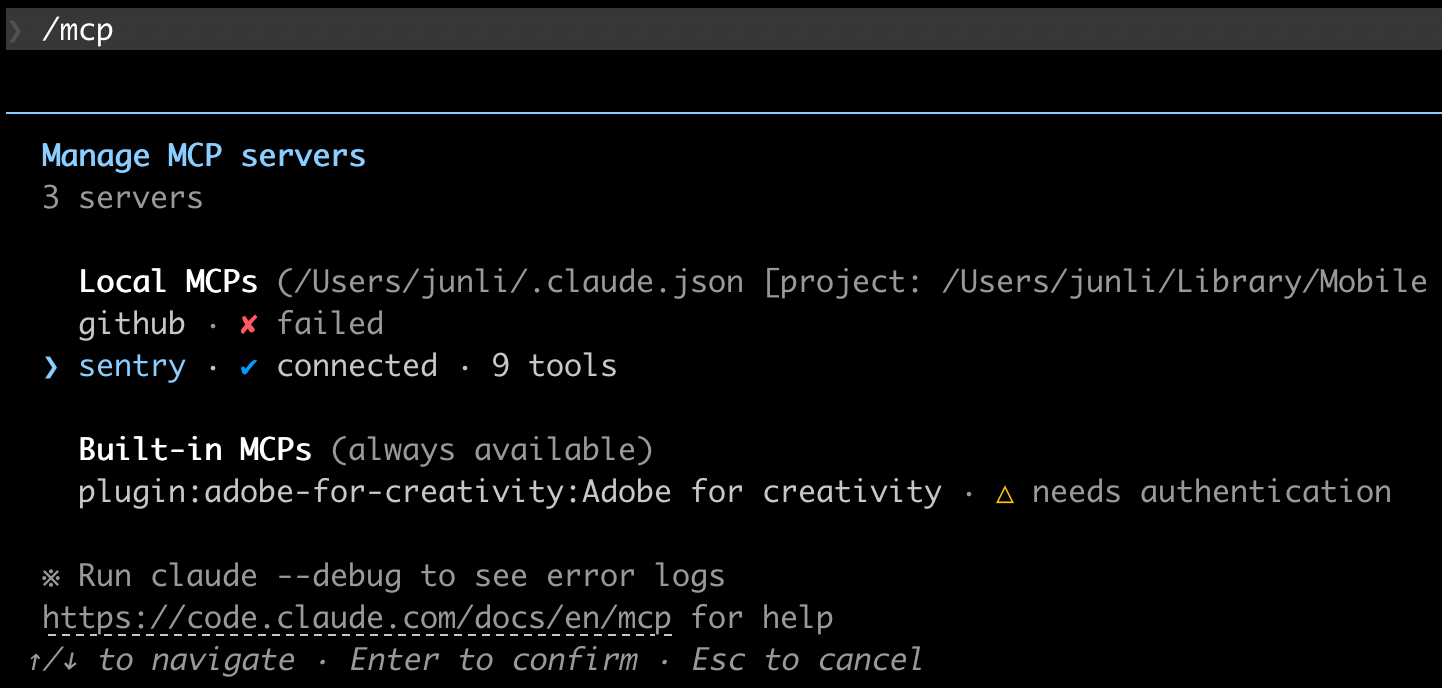
「接続失敗」や「認証が必要」と出た場合も、ここから操作できる。
5. スコープを使い分ける
CLIでMCPを追加するとき、「誰のために、どこで使うか」を指定できる。
これを「スコープ」と呼ぶ。3種類ある。
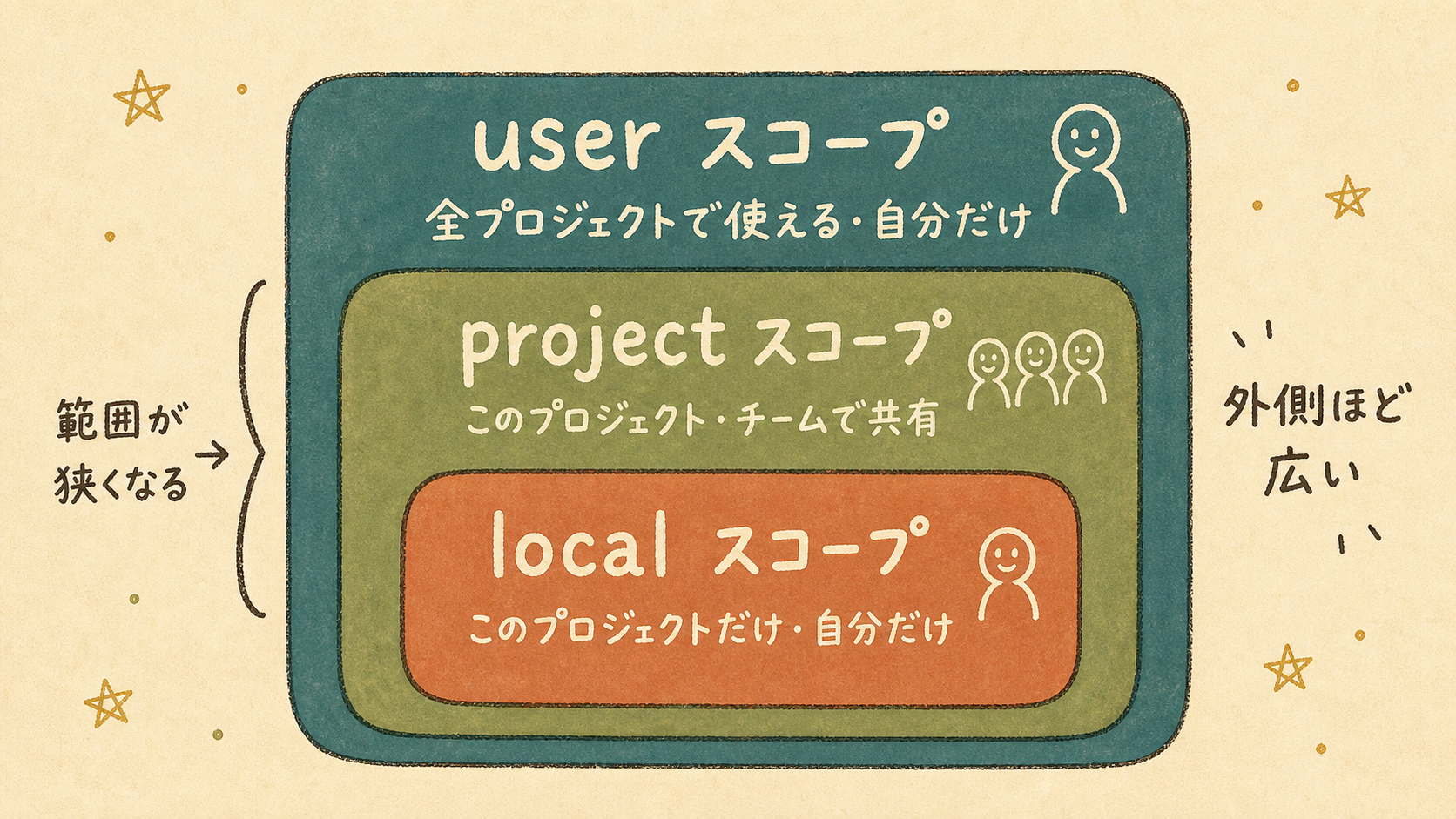
| スコープ | 用途 | 保存先ファイル | ファイル内の場所 |
|---|---|---|---|
| local(デフォルト) | 今のプロジェクトだけ、自分だけ | ~/.claude.json | プロジェクトパス配下(そのディレクトリ作業中だけ有効) |
| project | 今のプロジェクト、チームで共有 | .mcp.json(Gitで管理) | 別ファイル |
| user | 全プロジェクト共通、自分だけ | ~/.claude.json | トップレベル(常に有効) |
~/.claude.json の内部はこのような構造になっている。
{
  "mcpServers": {
    "notion": { ... }        ← user スコープ(全プロジェクト共通)
  },
  "projects": {
    "/Users/junli/myproject": {
      "mcpServers": {
        "github": { ... }    ← local スコープ(このプロジェクトだけ)
      }
    }
  }
}
指定するときは --scope オプションを使う。
# チームで共有したいとき
claude mcp add --transport http github https://api.githubcopilot.com/mcp/ \
  --header "Authorization: Bearer あなたのトークン" \
  --scope project

# 全プロジェクトで使いたいとき
claude mcp add --transport http notion https://mcp.notion.com/mcp \
  --scope user
local と user は保存先のファイルが同じ ~/.claude.json だが、有効範囲が違う。local は今のプロジェクト内だけ、user は自分の全プロジェクトで有効だ。
一人で使うなら user にしておくと、どのプロジェクトでも使えて便利だ。
6. MCPサーバーの管理コマンド
追加したサーバーを管理するコマンドをまとめておく。
# 登録済みの一覧を確認
claude mcp list

# 特定サーバーの詳細を確認
claude mcp get github

# サーバーを削除
claude mcp remove github
Claude Desktopからのインポートもできる。
claude mcp add-from-claude-desktop
対話形式で、どのサーバーをインポートするか選べる。macOSとWSL環境のWindowsで使える。
7. MCPを使うときの頼み方
MCPが設定できたら、あとは普通にClaude Codeに話しかけるだけでいい。
複数のMCPを組み合わせることもできる。
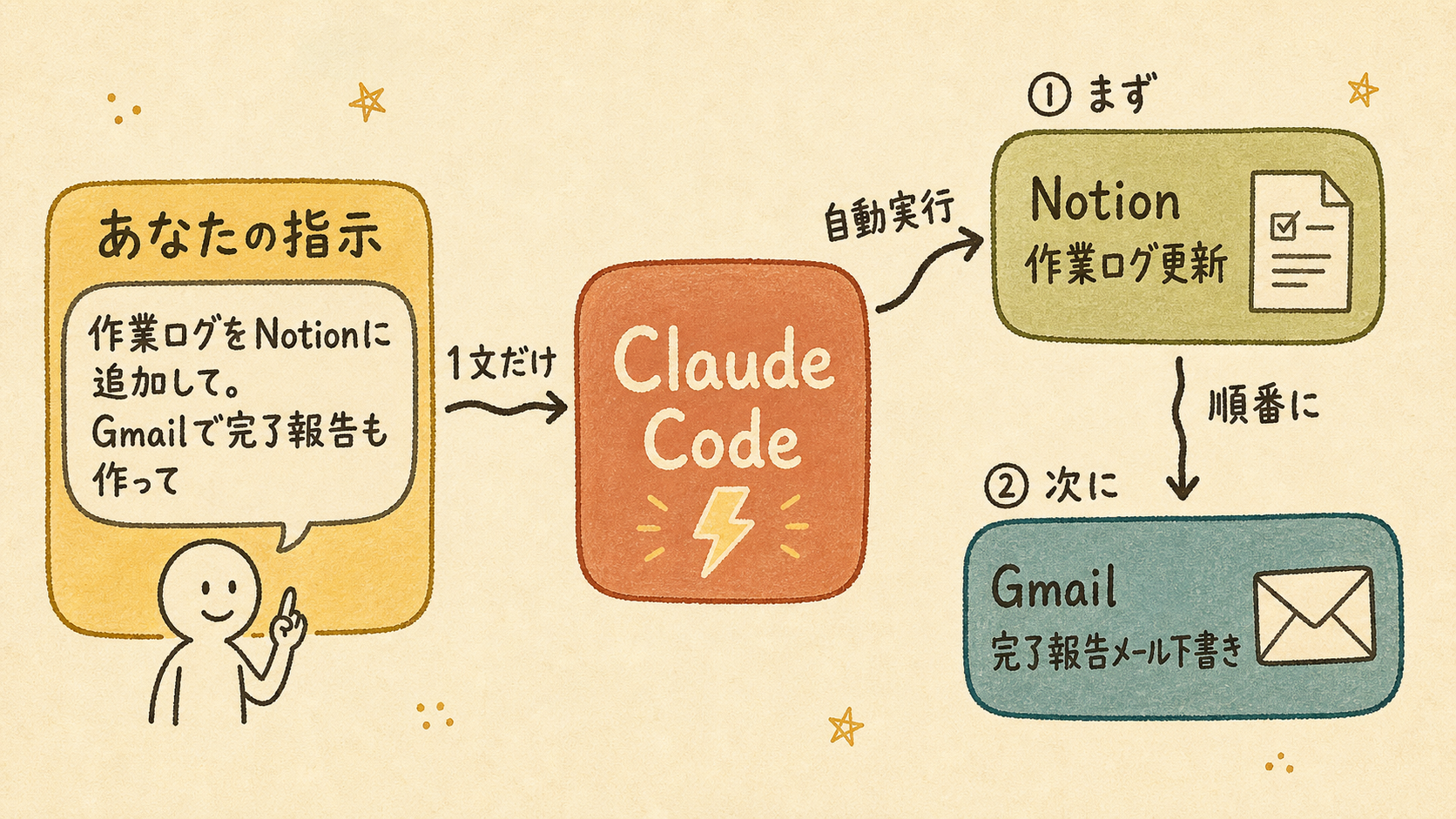
Notionの作業ログを更新して。
終わったらGmailでクライアントに完了報告メールの下書きを作って。
この1文で、NotionとGmailの2つの操作が順番に実行される。
8. セキュリティの基本
MCPは外部サービスにアクセスするため、認証情報の扱いには注意が必要だ。
3つだけ守れば十分だ。
APIキーは設定ファイルに直書きしない
.mcp.json に直接書かず、環境変数を使う。
{
  "mcpServers": {
    "my-api": {
      "type": "http",
      "url": "${API_URL}",
      "headers": {
        "Authorization": "Bearer ${MY_API_KEY}"
      }
    }
  }
}
環境変数はターミナルで設定する。
export MY_API_KEY=sk-xxxxxxxxxxxx
最初は --header で直接指定する方が手軽だ。慣れてきたら環境変数に移行すればよい。
~/.zshrc に書いておくと、ターミナルを開くたびに自動で読み込まれる。
echo 'export MY_API_KEY=sk-xxxxxxxxxxxx' >> ~/.zshrc
最初は読み取りだけ
書き込み権限を与えるのは、読み取りで使い方を確認してから。
| ステップ | 権限 |
|---|---|
| 最初 | 読み取りのみ |
| 慣れたら | 下書き作成まで |
| 確認後 | 必要な範囲で更新 |
project スコープのサーバーは承認が必要
.mcp.json に書かれたサーバーを使うとき、Claude Codeは最初に承認を求める。
信頼できる設定かどうかを確認してから承認する。
9. 今日から試せる一歩
まず1つだけ追加してみる。
デスクトップアプリを使っているなら、GUIが一番手軽だ。
左サイドバーの「コネクタ」を開いて、NotionかGoogle Driveの「+」を押すだけ。コマンドは一切不要だ。
追加できたら、Claude Codeに一度話しかけてみる。
「Notionの直近ページを3件見せて」
それだけでいい。
動いた瞬間、MCPの手応えがわかる。
1つ動けば、次を追加したくなる。その繰り返しで、Claude Codeの仕事場が広がっていく。